
이 글은 [이전 글 - curl로 API 테스트하는 방법]의 후속편입니다.
curl이 터미널 기반이라면, Postman은 GUI 기반으로 요청을 저장하고, 환경별로 관리하고, 팀과 공유할 수 있는 API 개발 플랫폼입니다.
curl로 API 테스트하는 방법 - GET, POST, 인증 실전 명령어 가이드
API를 테스트할 때 가장 빠른 방법은 curl입니다. 별도 도구 설치 없이 터미널에서 바로 GET, POST, 인증 요청까지 모두 처리할 수 있습니다. 이 글에서는 curl의 핵심 옵션과 실무에서 바로 쓸 수 있는
betterinvesting.tistory.com
이 글에서는 Postman 설치부터 GET/POST/인증 요청, 환경변수 설정, 컬렉션 관리까지 실무에서 바로 쓸 수 있는 수준으로 정리했습니다. 모든 예제는 공개 테스트 API(jsonplaceholder.typicode.com)를 사용합니다.
1. Postman 설치
공식 사이트에서 운영체제에 맞는 버전을 다운로드합니다.
다운로드 주소: postman.com/downloads
| OS | 설치 방법 |
| Windows | 다운로드한 .exe 파일 실행 후 설치. 64bit(Intel 또는 ARM) 필요 |
| macOS | brew install --cask postman |
설치 후 실행하면 계정 로그인 화면이 나타납니다. 컬렉션 저장과 동기화를 위해 무료 계정 가입을 권장합니다.
2. Postman 인터페이스 구성
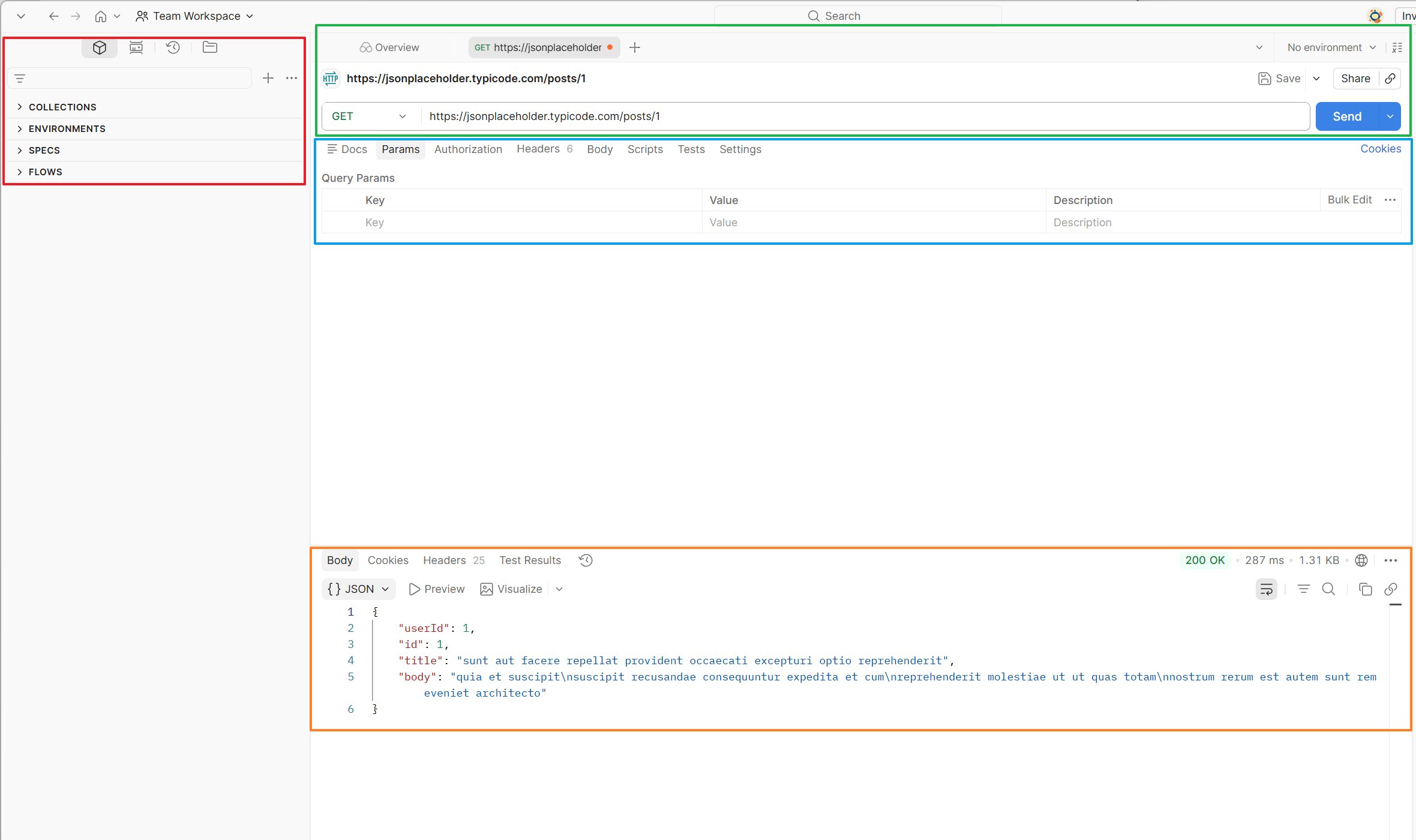
Postman 화면은 크게 4개 영역으로 구성됩니다.
| 영역 | 설명 |
| 왼쪽 사이드바 | Collections, Environments, History 등 API 리소스를 관리하는 영역 |
| 상단 요청 영역 (Request Builder) |
HTTP Method 선택, URL 입력, Send 버튼을 통해 API 요청 생성 및 실행 |
| 중간 요청 설정 | Params, Authorization, Headers, Body, Scripts 등 설정 변경 |
| 하단 응답 패널 (Response Panel) |
응답 Body, Headers, 상태 코드, 응답 시간 등 확인 |
3. 첫 번째 요청 보내기 - GET
새 요청 탭을 열고 아래 순서로 진행합니다.
- 상단 HTTP 메서드 드롭다운에서 GET 선택
- URL 입력창에 아래 주소 입력
https://jsonplaceholder.typicode.com/posts/1- Send 버튼 클릭

하단 응답 패널에 아래 JSON이 표시되고 상태 코드 200 OK가 확인되면 성공입니다.

💡 응답 패널 우측 상단에서 응답 시간(ms), 응답 크기(Bytes)도 함께 확인할 수 있습니다.
쿼리 파라미터 추가
URL에 직접 입력하거나 Params 탭에서 Key-Value로 추가할 수 있습니다. Params 탭을 사용하면 자동으로 URL에 반영됩니다.
https://jsonplaceholder.typicode.com/posts?userId=1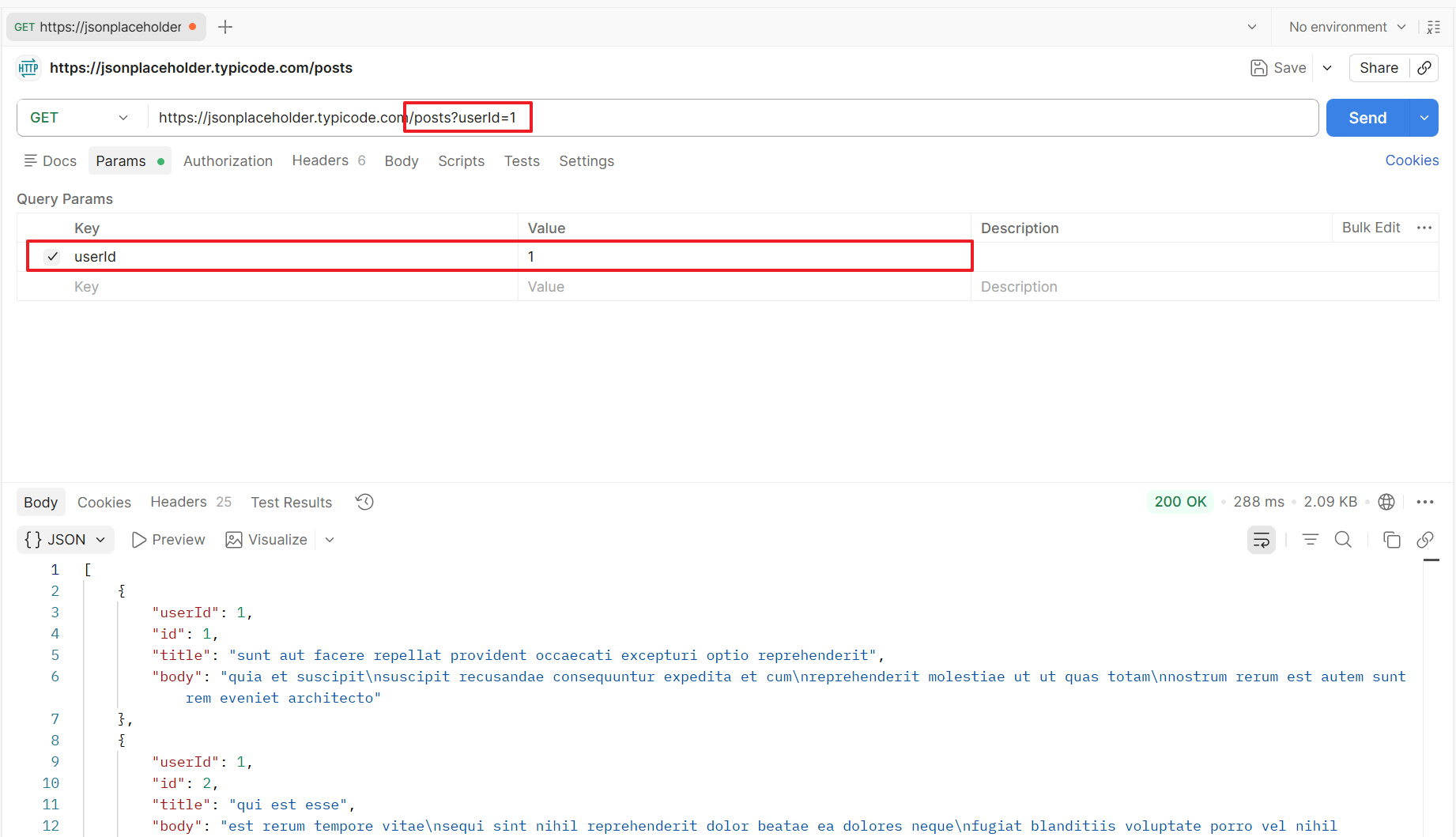
4. POST 요청 - JSON 데이터 전송
- HTTP 메서드를 POST로 변경
- URL 입력:
https://jsonplaceholder.typicode.com/posts - Headers 탭 클릭 → Key:
Content-Type/ Value:application/json추가 - Body 탭 클릭 → raw 선택 → 오른쪽 드롭다운에서 JSON 선택
- 아래 JSON 입력
{
  "title": "Postman title",
  "body": "Postman body",
  "userId": 1
}
- Send 버튼 클릭
HTTP 201 Created와 함께 생성된 리소스가 응답됩니다.
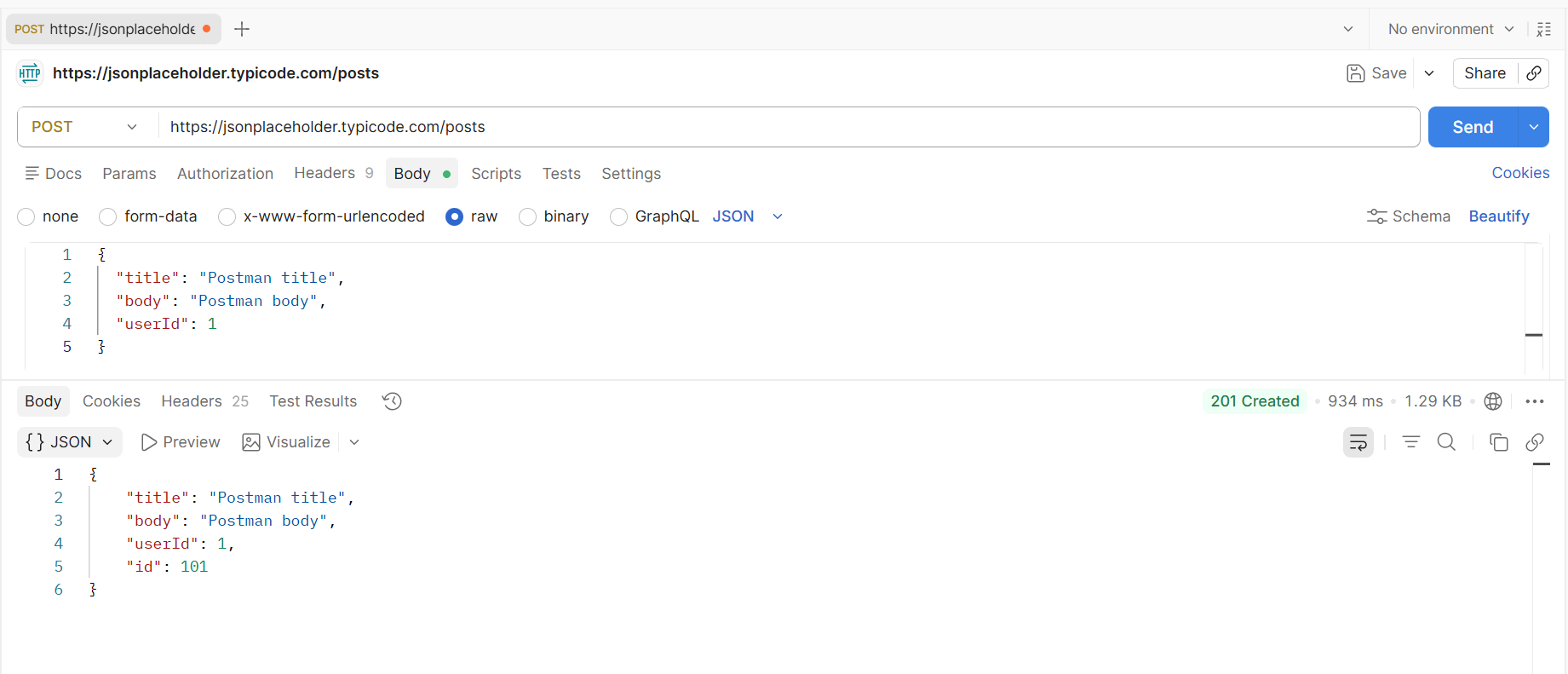
💡 Body 탭에서 JSON을 선택하면 Content-Type: application/json 헤더가 자동으로 추가됩니다. Headers 탭에서 별도로 추가하지 않아도 됩니다.
5. 인증 설정 (Authorization)
Postman은 Authorization 탭에서 다양한 인증 방식을 GUI로 쉽게 설정할 수 있습니다.
5-1. Bearer Token 인증
- Authorization 탭 클릭
- Auth Type 드롭다운에서 Bearer Token 선택
- Token 입력창에 토큰 값 입력
- Send 클릭
Postman이 자동으로 Authorization: Bearer {토큰} 헤더를 요청에 추가합니다.

5-2. Basic 인증
- Authorization 탭 클릭
- Auth Type에서 Basic Auth 선택
- Username, Password 입력
Postman이 자동으로 Base64 인코딩 후 Authorization: Basic 헤더를 생성합니다.
5-3. API Key 인증
- Authorization 탭 → Auth Type: API Key 선택
- Key:
X-API-Key(또는 서비스별 키 이름), Value: API 키 값 입력 - Add to: Header 또는 Query Params 선택
6. 컬렉션(Collection) 만들기와 요청 저장
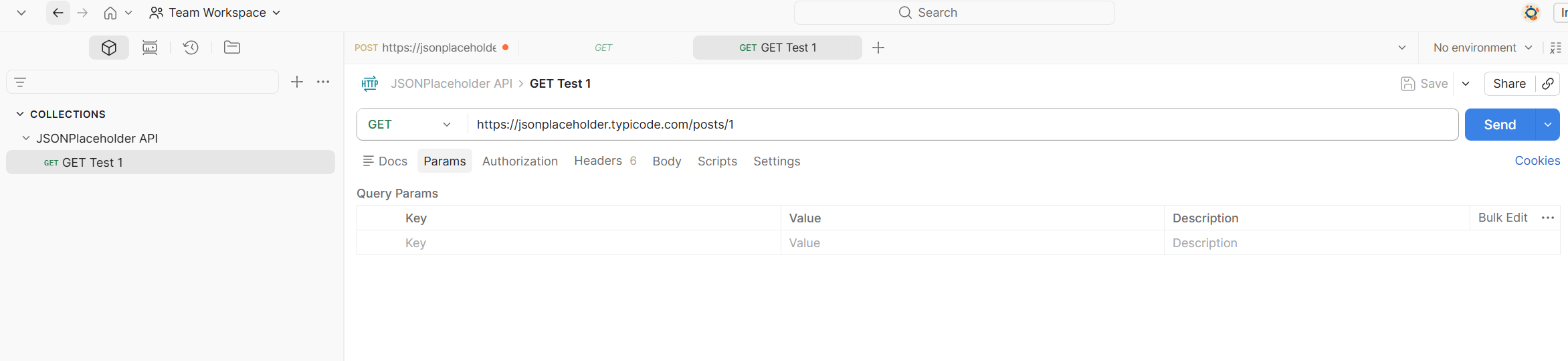
컬렉션은 관련된 API 요청을 그룹화해서 저장하는 기능입니다. 업무 단위(회원 API, 게시글 API 등)로 분리해서 관리하는 것이 좋습니다.
6-1. 컬렉션 생성
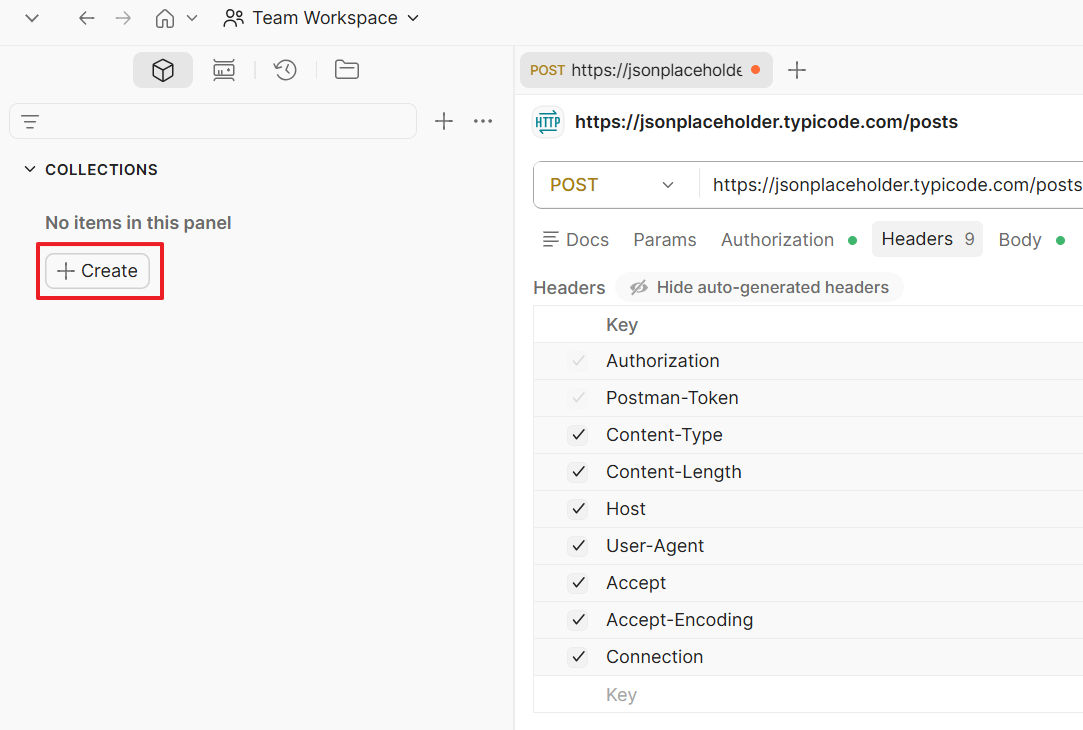
- 왼쪽 사이드바 Collections 탭 클릭
- + Create 버튼 클릭 → New Collection 선택
- 컬렉션 이름 입력 (예:
JSONPlaceholder API)
6-2. 요청을 컬렉션에 저장
Add request선택하여 요청 생성- 요청 주소 및 이름 입력 (예:
GET Test 1) - 요청 탭 상단 Save 버튼 클릭 (단축키:
Ctrl+S/ macOS:Cmd+S)
저장된 요청은 왼쪽 사이드바 컬렉션 아래에 목록으로 표시됩니다. 클릭하면 언제든 다시 불러올 수 있습니다.

7. 환경변수(Environment) 설정
환경변수를 사용하면 개발(dev) / 운영(prod) 환경을 URL 하나만 바꿔서 전환할 수 있습니다. URL 전체를 일일이 수정하지 않아도 됩니다.
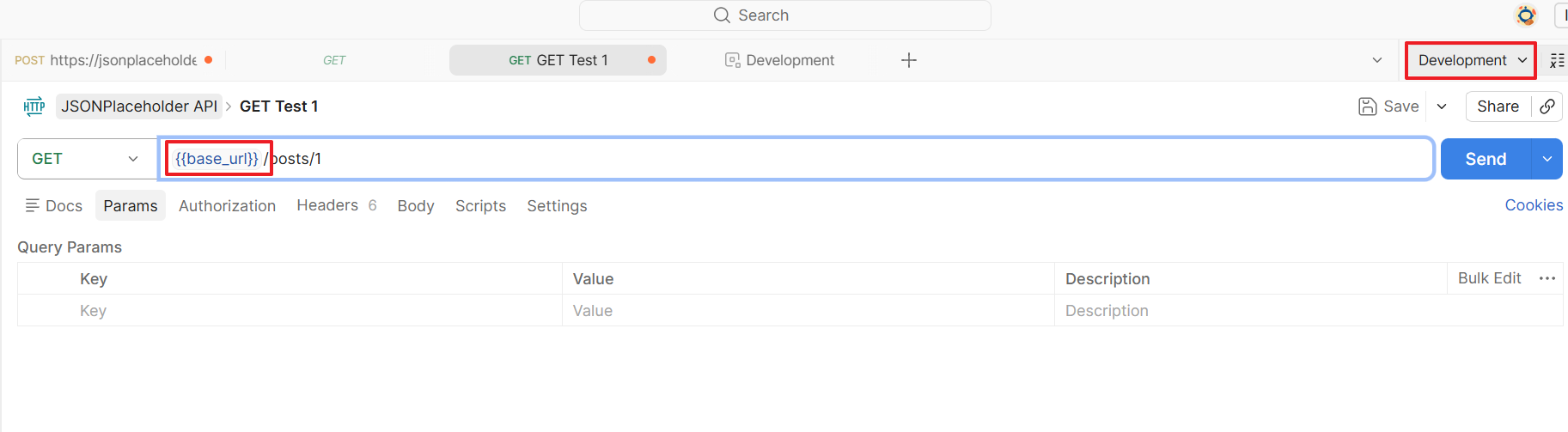
변수는 {{변수명}} 형식으로 URL, Headers, Body 어디서든 사용할 수 있습니다.
7-1. 환경 만들기
- 왼쪽 사이드바 Environments 탭 클릭
- + Create 버튼으로 새 환경 생성 (예:
Development) - 변수 추가:
| Variable | Initial Value |
base_url |
https://jsonplaceholder.typicode.com |
token |
{your-token-here} |
- 변수 저장 ( 단축키:
Ctrl+S/ macOS:Cmd+S)

7-2. 환경변수 사용하기
우측 상단 환경 선택 드롭다운에서 Development를 선택하면 활성화됩니다.
이후 URL에 아래처럼 변수를 사용합니다.
{{base_url}}/posts/1
Authorization 탭에서도 변수를 사용할 수 있습니다.
Bearer {{token}}
💡 변수가 제대로 인식되면 입력창에서 파란색으로 강조 표시됩니다.
8. 핵심 단축키 정리
| 기능 | Windows | macOS |
| 요청 보내기 | Ctrl + Enter |
Cmd + Enter |
| 새 요청 탭 열기 | Ctrl + T |
Cmd + T |
| 요청 저장 | Ctrl + S |
Cmd + S |
| Console 열기 | Ctrl + Alt + C |
Cmd + Option + C |
| 검색 | Ctrl + K |
Cmd + K |
9. curl vs Postman 비교
| 기준 | curl | Postman |
| 설치 | 대부분 최신 OS에 기본 포함 (별도 설치 불필요) |
별도 설치 필요 |
| 학습 난이도 | 옵션 암기 필요 | GUI로 초보자에게 직관적 |
| 요청 저장 | 스크립트 파일로 직접 관리 | 컬렉션으로 체계적 관리 |
| 팀 공유 | 불편 (파일 공유 필요) | 컬렉션 공유 기능 제공 |
| 자동화 | 쉘 스크립트로 자유롭게 | Collection Runner, Newman |
| 서버 환경 | SSH 접속 환경에서도 사용 가능 | 로컬 GUI 환경 필요 |
| 추천 상황 | 빠른 1회성 테스트, 서버 작업 | 반복 테스트, 팀 협업, 문서화 |
출처
공식 출처
- Postman 공식 설치 문서: learning.postman.com
- Postman 공식 다운로드: postman.com/downloads
- JSONPlaceholder (테스트 API): jsonplaceholder.typicode.com
내용이 유용하셨다면 좋아요&댓글 부탁드립니다.
이 블로그를 이끌어갈 수 있는 강력한 힘입니다!
'IT > General' 카테고리의 다른 글
| curl로 API 테스트하는 방법 - GET, POST, 인증 실전 명령어 가이드 (0) | 2026.05.09 |
|---|---|
| 안전보건교육 휴넷 자동 스킵 방법 — JavaScript로 간단히 해결 (1) | 2025.06.10 |
| Elasticsearch Result window is too large 에러 원인과 해결 방법 (0) | 2025.01.08 |
| Visual Studio 빌드 오류 "마지막으로 성공한 빌드 실행" 해결 방법 (0) | 2024.12.17 |
| Windows OpenJDK 설치 방법 — JDK 버전별 설치 및 환경변수 설정 (0) | 2024.12.03 |