반응형


Hugging Face는 AI와 머신러닝을 처음 접하는 개발자, 보안 엔지니어가 가장 자주 만나게 되는 플랫폼 중 하나입니다. 단순히 AI 모델을 다운로드하는 사이트가 아니라, 모델을 찾고, 데이터셋을 확인하고, 데모 앱을 실행하며, 팀과 함께 AI 프로젝트를 관리할 수 있는 협업 플랫폼에 가깝습니다.


이번 글에서는 Hugging Face의 핵심인 Models, Datasets, Spaces를 입문자 관점에서 한 번에 이해할 수 있도록 정리합니다.
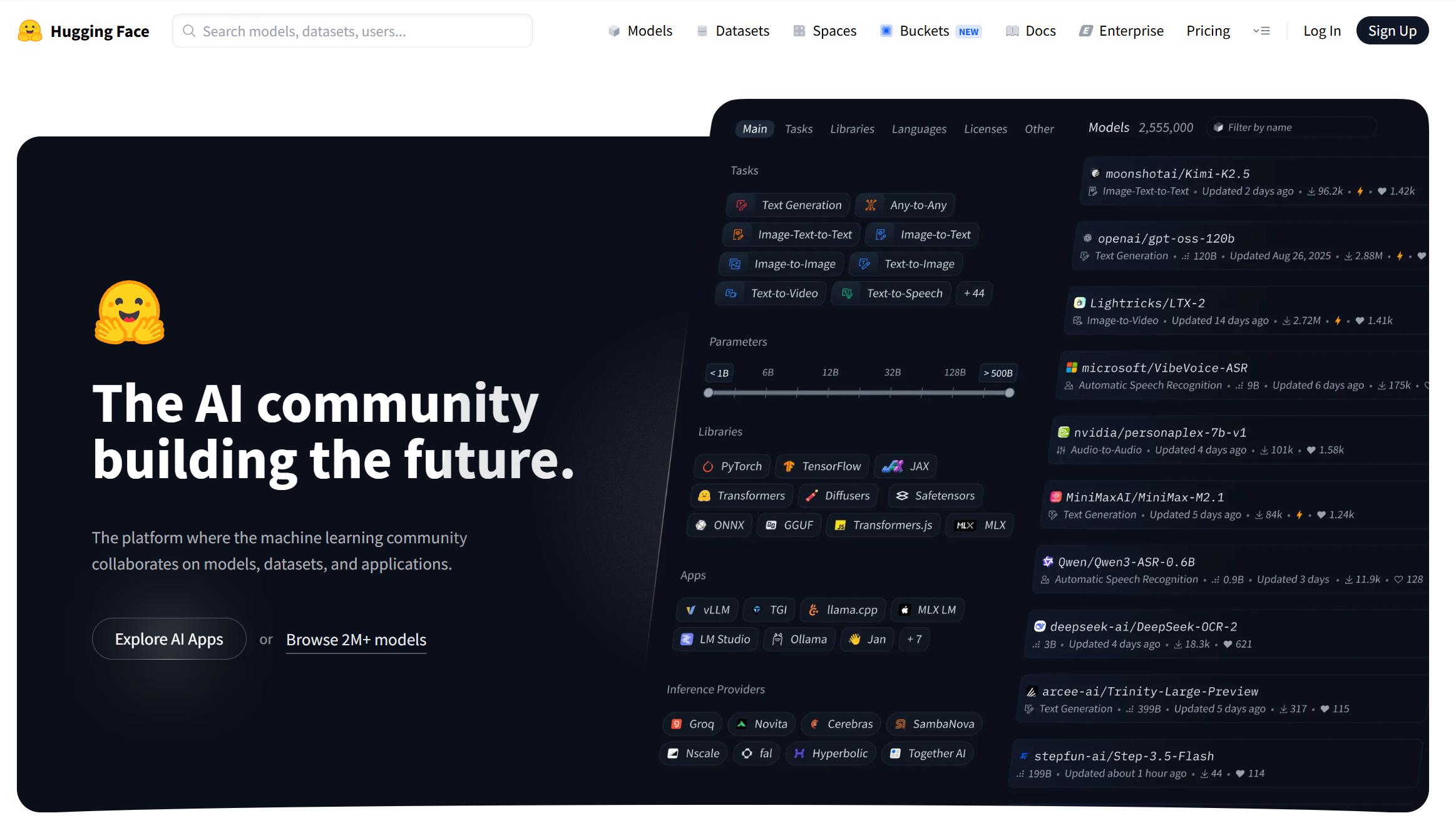


Hugging Face - 홈페이지


목차

  • 1. Hugging Face란?
  • 2. Hugging Face Hub의 핵심 구조
  • 3. Models 이해하기
  • 4. Datasets 이해하기
  • 5. Spaces 이해하기
  • 6. 꼭 확인해야 할 주의사항
  • 7. Hugging Face를 어떤 업무에 활용할 수 있을까?
  • 8. 정리
  • 출처


1. Hugging Face란?


Hugging Face는 머신러닝 커뮤니티가 모델, 데이터셋, 애플리케이션을 공유하고 협업할 수 있도록 만든 AI 플랫폼입니다. 공식 문서에서는 Hugging Face Hub를 머신러닝 모델, 데이터셋, Spaces 데모 앱을 탐색하고 공유하며 실험할 수 있는 중앙 플랫폼으로 설명합니다.


쉽게 말하면 Hugging Face는 AI 모델을 위한 GitHub에 가깝습니다. GitHub에서 소스코드를 검색하고 다운로드하고 이슈와 문서를 확인하듯, Hugging Face에서는 AI 모델, 학습 데이터, 실행 가능한 데모 앱을 검색하고 사용할 수 있습니다.


Hugging Face에서 자주 보게 되는 대표 구성요소는 다음 세 가지입니다.


구성요소 의미 예시
Models AI 모델 저장소 텍스트 생성 모델, 이미지 분류 모델, 음성 인식 모델
Datasets AI 학습 및 평가용 데이터 저장소 문장 분류 데이터, 이미지 데이터, 음성 데이터
Spaces AI 데모 앱 실행 공간 Gradio 기반 챗봇 데모, 이미지 생성 데모, 분류기 웹앱


2. Hugging Face Hub의 핵심 구조


Hugging Face Hub는 모델, 데이터셋, Spaces를 저장하고 공유하는 중심 공간입니다. 각 항목은 저장소 형태로 관리되며, README 문서, 설정 파일, 모델 파일, 데이터 파일 등을 포함할 수 있습니다.


입문자는 Hugging Face Hub를 볼 때 아래 구조로 이해하면 쉽습니다.


구분 확인할 내용 왜 중요한가
Repository 모델, 데이터셋, Spaces가 저장되는 공간 파일 구조와 버전 변경 이력을 확인할 수 있음
Card Model Card 또는 Dataset Card 모델 설명, 사용 방법, 제한사항, 라이선스 확인 가능
Files 실제 모델 파일, 설정 파일, 데이터 파일 다운로드 대상과 실행에 필요한 파일 확인 가능
Community Discussion, Pull Request 등 사용자 피드백과 이슈를 확인할 수 있음


보안 엔지니어 관점에서는 모델의 성능만 보는 것이 아니라, 누가 배포했는지, 어떤 데이터로 학습했는지, 어떤 라이선스인지, 실행 시 위험한 파일 형식이 포함되어 있지는 않은지를 함께 확인해야 합니다.


3. Models 이해하기


Models는 Hugging Face에서 가장 많이 사용되는 영역입니다. 텍스트 생성, 번역, 요약, 감정 분석, 이미지 분류, 객체 탐지, 음성 인식 등 다양한 작업에 사용할 수 있는 AI 모델들이 등록되어 있습니다.


예를 들어 개발자는 Hugging Face의 Transformers 라이브러리를 사용해 공개 모델을 Python 코드에서 불러올 수 있습니다. 모델을 직접 처음부터 학습하지 않아도 이미 학습된 모델을 가져와 테스트하거나, 필요한 경우 추가 학습 또는 파인튜닝을 진행할 수 있습니다.
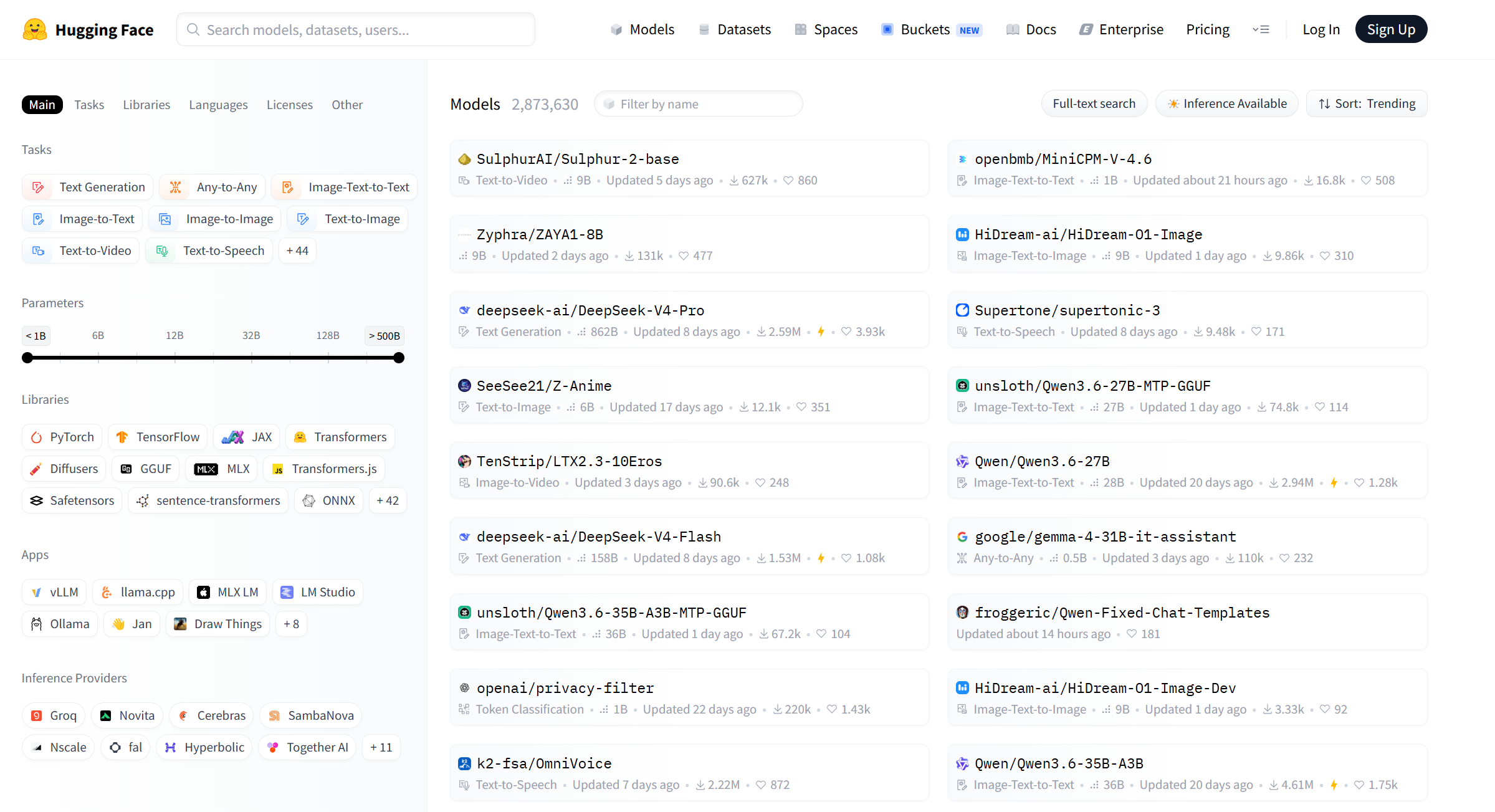
 

Hugging Face - Models 페이지


Models 페이지에서 확인해야 할 항목


항목 설명 확인 이유
Model Card 모델의 설명, 사용법, 제한사항, 평가 결과가 정리된 문서 모델 신뢰성과 사용 목적 확인
License 모델 사용 조건 상업적 사용 가능 여부 확인
Files 모델 가중치, 설정 파일, 토크나이저 파일 등 실행에 필요한 파일과 위험 파일 확인
Task 모델이 수행하는 작업 유형 요약, 분류, 생성 등 목적에 맞는지 확인
Downloads / Likes 사용량과 커뮤니티 반응 참고 지표로 활용 가능


간단한 모델 사용 예시


아래 예시는 Transformers의 pipeline 기능을 사용해 감정 분석 모델을 실행하는 기본 형태입니다. 이 섹션은 예시 코드이므로 실제 실행 환경에서는 Python 버전, 패키지 버전, 네트워크 상태에 따라 추가 설정이 필요할 수 있습니다.


from transformers import pipeline

classifier = pipeline("sentiment-analysis")
result = classifier("Hugging Face is useful for AI experiments.")

print(result)
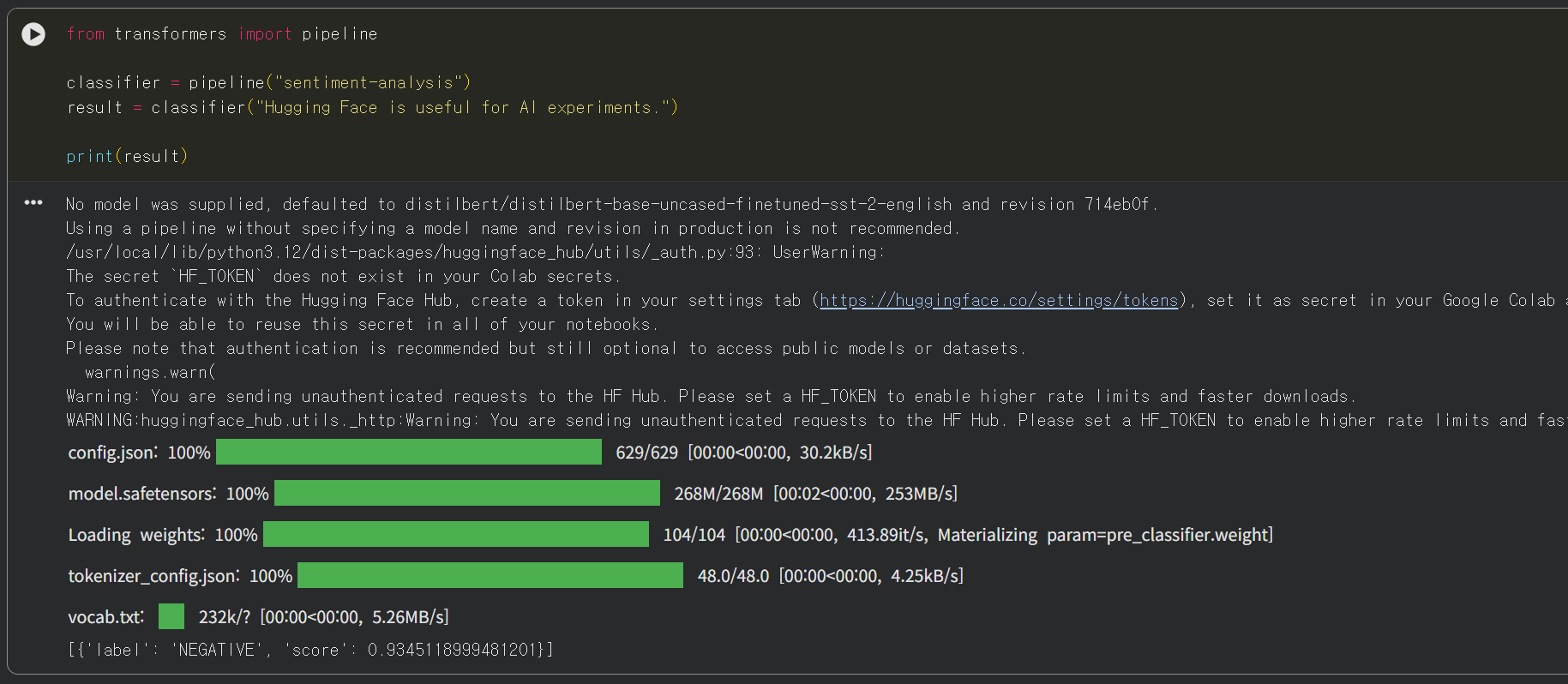
 

간단한 모델 사용 예시 결과


이 코드의 핵심은 pipeline이 작업 유형에 맞는 모델을 불러와 입력 문장을 분석한다는 점입니다. 입문자는 처음부터 복잡한 모델 구조를 이해하기보다, pipeline으로 모델 사용 흐름을 먼저 익히는 것이 좋습니다.


4. Datasets 이해하기


Datasets는 AI 모델을 학습하거나 평가할 때 사용하는 데이터를 공유하는 공간입니다. 텍스트, 이미지, 오디오, 비디오 등 다양한 형태의 데이터셋을 찾을 수 있습니다.


Hugging Face의 Datasets 라이브러리는 데이터셋을 쉽게 불러오고 처리할 수 있도록 도와줍니다. 공식 문서에서는 Datasets를 오디오, 컴퓨터 비전, 자연어 처리 작업을 위한 AI 데이터셋 접근 및 공유 라이브러리로 설명합니다.
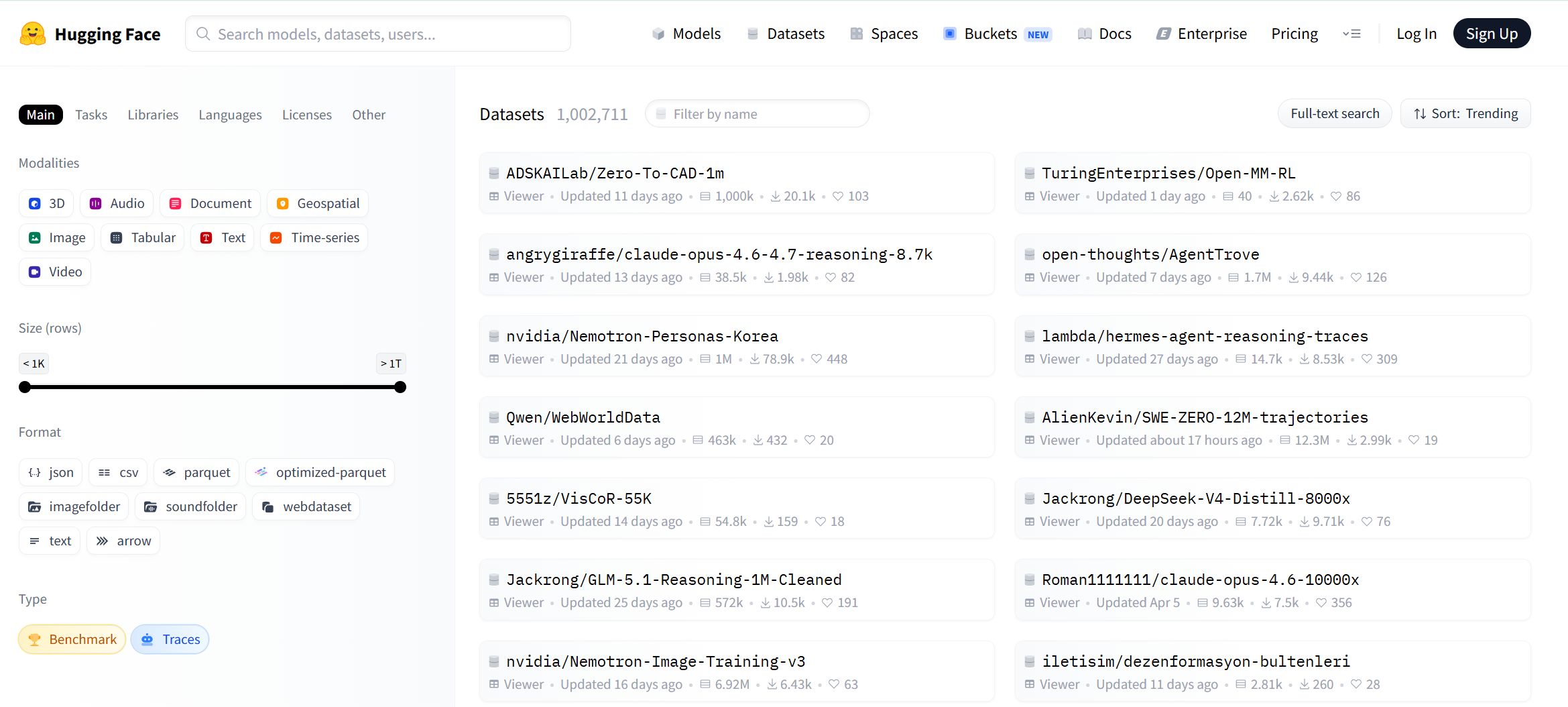
 

Hugging Face - Datasets 페이지


Datasets 페이지에서 확인해야 할 항목


항목 설명 주의할 점
Dataset Card 데이터셋 설명, 구성, 사용 방법, 제한사항 수집 방식과 사용 가능 범위 확인
License 데이터셋 사용 조건 업무 또는 상업적 사용 가능 여부 확인
Data Viewer 브라우저에서 일부 데이터를 미리 확인하는 기능 개인정보나 민감정보 포함 여부 확인
Splits train, validation, test 등 데이터 분리 학습과 평가 데이터 구분 확인


데이터셋 사용 예시


아래 코드는 Hugging Face Datasets 라이브러리로 데이터셋을 불러오는 기본 형태입니다. 실제 데이터셋 이름은 사용 목적에 맞게 공식 페이지에서 확인한 뒤 변경해야 합니다.


from datasets import load_dataset

dataset = load_dataset("imdb")
print(dataset)
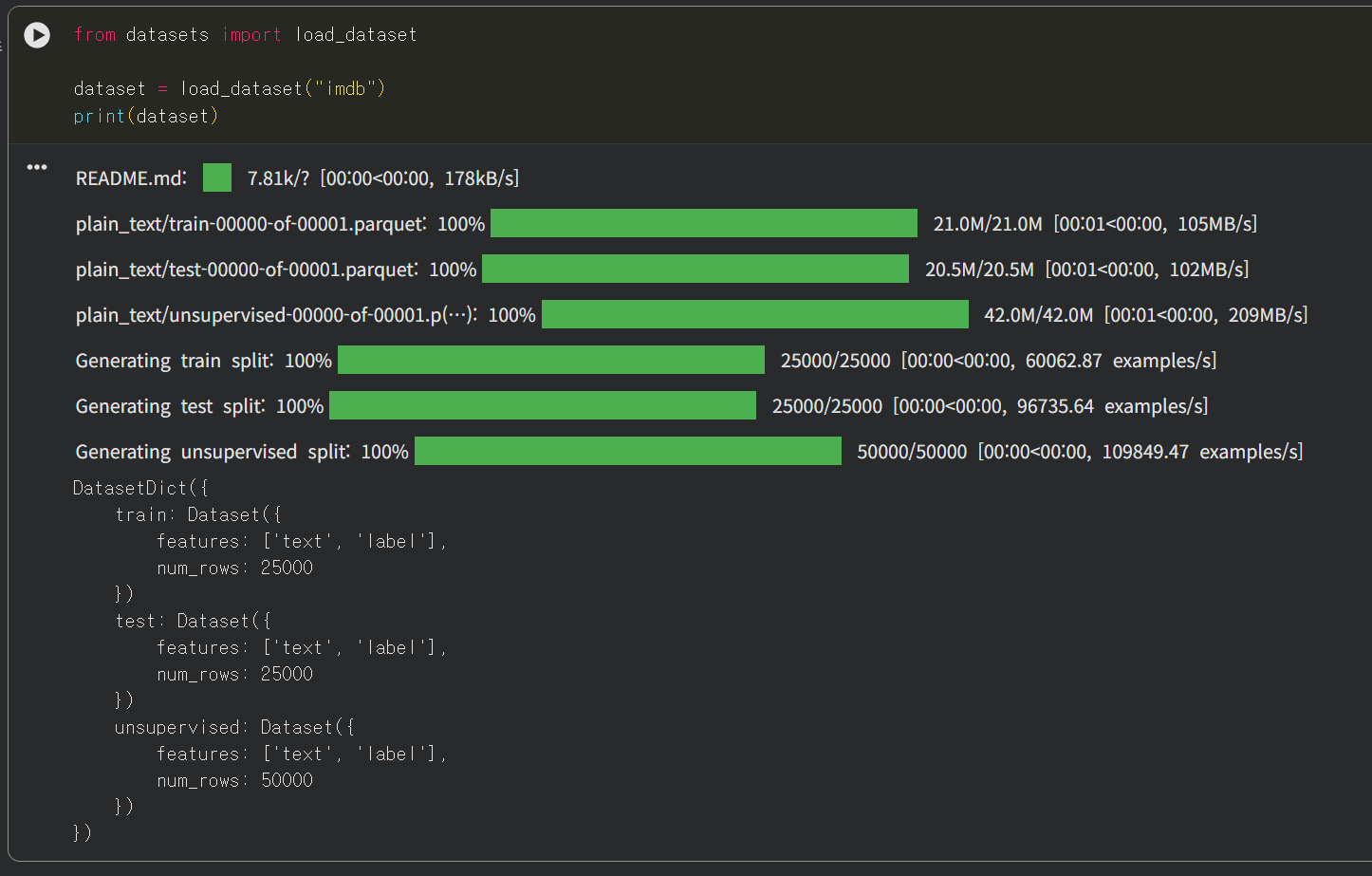
 

datasets 사용 예시 결과


공개 데이터셋을 업무에 활용할 때는 반드시 라이선스, 개인정보 포함 여부, 데이터 출처를 확인해야 합니다.


5. Spaces 이해하기


Spaces는 Hugging Face에서 AI 데모 애플리케이션을 만들고 배포할 수 있는 기능입니다. 모델을 코드로만 실행하는 것이 아니라, 웹 화면에서 직접 입력하고 결과를 확인할 수 있는 데모 앱을 만들 수 있습니다.


공식 문서에 따르면 Spaces는 머신러닝 기반 데모를 몇 분 안에 만들고 배포할 수 있도록 지원합니다. Spaces는 저장소 형태로 관리되며, 코드를 커밋하면 Space가 자동으로 다시 빌드되고 재시작됩니다.
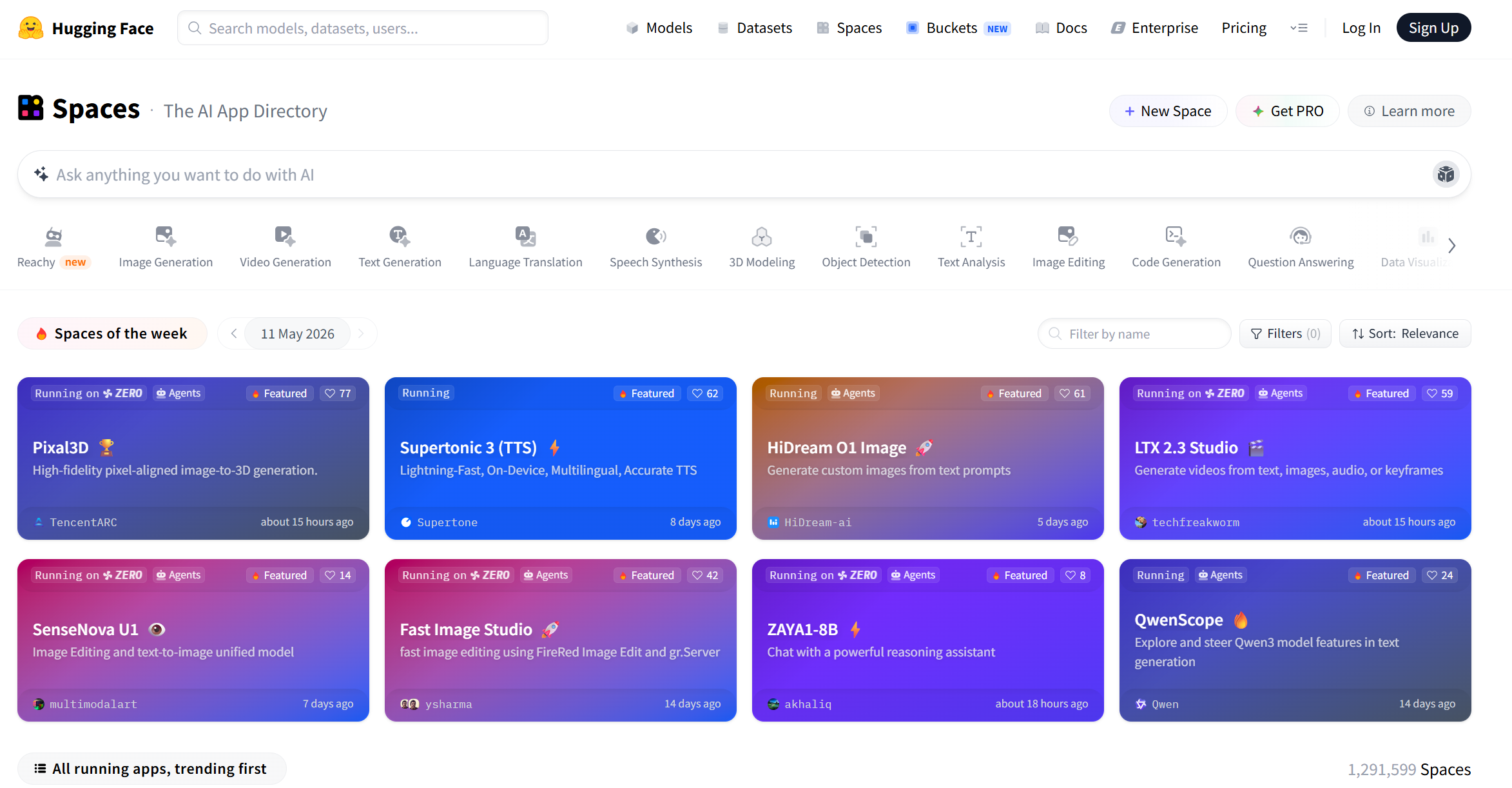
 

Hugging Face - Spaces 페이지


Spaces에서 선택할 수 있는 대표 SDK는 다음과 같습니다.


SDK 설명 추천 상황
Gradio Python 코드로 간단한 AI 웹 UI를 만들 수 있는 도구 입문자, 빠른 데모 제작
Docker 직접 컨테이너 환경을 구성해 앱 실행 복잡한 의존성, 커스텀 환경 필요
Static HTML 정적 웹 페이지를 배포 간단한 웹 페이지 또는 문서형 데모


Spaces를 이해하는 쉬운 예


예를 들어 피싱 메일 문장을 입력하면 정상 메일인지 의심 메일인지 분류하는 모델이 있다고 가정해 보겠습니다. 이 모델을 Python 코드로만 실행하면 개발자만 테스트하기 쉽습니다. 하지만 Spaces로 웹 UI를 만들면 보안 담당자, 분석가, 기획자도 브라우저에서 직접 문장을 입력하고 결과를 확인할 수 있습니다.


즉, Spaces는 AI 모델을 다른 사람이 쉽게 체험할 수 있는 웹 데모로 바꿔주는 역할을 합니다.


6. 꼭 확인해야 할 주의사항


Hugging Face는 매우 유용한 플랫폼이지만, 공개 저장소의 모델과 데이터셋을 그대로 신뢰해서는 안 됩니다.

반드시 다음 항목을 확인해야 합니다.


확인 항목 설명 권장 조치
라이선스 모델과 데이터셋마다 사용 조건이 다를 수 있음 상업적 사용 전 License 확인
Model Card 모델의 학습 방식, 제한사항, 평가 결과 확인 가능 README와 문서 확인
민감정보 데이터셋에 개인정보나 내부 정보가 포함될 수 있음 업무 데이터 업로드 전 비식별화
토큰 관리 Access Token이 유출되면 비공개 저장소 접근 위험 발생 최소 권한 토큰 사용, 주기적 교체
파일 신뢰성 외부 모델 파일은 실행 환경에 영향을 줄 수 있음 격리 환경에서 테스트


Hugging Face 공식 보안 문서에 따르면 Hub는 private repository, access token, MFA, commit signature, malware scanning, secrets scanning 등 여러 보안 기능을 제공합니다. 또한 Malware Scanning 문서에서는 저장소의 파일이 커밋될 때마다 악성코드 스캐너를 실행한다고 설명합니다.


다만 자동 스캔이 제공된다고 해서 모든 위험이 사라지는 것은 아닙니다. 운영 환경에 반영하기 전에는 별도 검증, 격리 실행, 라이선스 검토, 데이터 보안 검토를 진행하는 것이 안전합니다.


7. Hugging Face를 어떤 업무에 활용할 수 있을까?


보안 엔지니어와 개발자 관점에서 Hugging Face는 단순한 AI 모델 다운로드 사이트가 아니라, 업무 자동화와 분석 실험을 위한 출발점이 될 수 있습니다.


활용 분야 예시 관련 기능
보안 로그 분류 이벤트 설명을 기반으로 정상, 의심, 악성 분류 Models, Datasets
피싱 메일 분석 메일 본문을 입력해 피싱 의심 여부 판단 Models, Spaces
문서 요약 보안 권고문, 취약점 리포트 요약 Models
데모 앱 제작 분석 모델을 웹 UI로 만들어 팀원에게 공유 Spaces
학습 데이터 검토 공개 데이터셋 구조와 라벨링 방식 참고 Datasets


처음부터 거대한 LLM을 직접 학습하려고 하기보다, 공개 모델을 검색하고 작은 예제로 실행해본 뒤, 업무에 맞는 가능성을 검토하는 방식이 현실적입니다.


8. 정리


Hugging Face를 처음 접한다면 다음 세 가지 개념만 먼저 이해해도 충분합니다.


핵심 개념 한 줄 요약 입문자 관점
Models AI 모델을 찾고 사용할 수 있는 공간 먼저 검색하고 실행해보기
Datasets AI 학습과 평가에 필요한 데이터 공간 데이터 구조와 라이선스 확인하기
Spaces AI 모델을 웹 데모로 배포하는 공간 팀원과 결과를 쉽게 공유하기


Hugging Face는 AI를 연구하는 사람만 사용하는 플랫폼이 아닙니다. 보안 엔지니어, 백엔드 개발자, 데이터 분석가도 공개 모델과 데이터셋을 활용해 빠르게 실험하고, 필요한 경우 업무 자동화나 분석 도구로 확장할 수 있습니다.


다만 공개 모델과 데이터셋을 사용할 때는 항상 출처, 라이선스, 보안 위험, 개인정보 포함 여부, 토큰 관리를 함께 확인해야 합니다. 특히 기업 환경에서는 실험용 코드와 운영 환경을 분리하고, 외부 모델은 격리된 환경에서 먼저 검증하는 절차가 필요합니다.


출처


반응형
반응형


Hugging Face와 Google Colab을 함께 사용하면 로컬 PC에 복잡한 AI 개발 환경을 설치하지 않고도 브라우저에서 오픈소스 AI 모델을 실행해볼 수 있습니다. Hugging Face Hub는 모델, 데이터셋, Spaces 데모 앱을 공유하고 협업할 수 있는 플랫폼이며, Google Colab은 브라우저에서 Python 코드를 실행할 수 있는 호스팅 Jupyter Notebook 환경입니다.


이 글에서는 보안 엔지니어와 개발자를 대상으로 Hugging Face의 Transformers 라이브러리와 Google Colab을 이용해 간단한 감정 분석 AI 모델을 실행하는 과정을 정리했습니다.


목차

  • Hugging Face와 Google Colab을 함께 쓰는 이유
  • 실습 전 준비 사항
  • Google Colab 노트북 만들기
  • Colab에서 GPU 런타임 설정하기
  • Hugging Face Transformers 설치하기
  • Hugging Face AI 모델 실행하기
  • 보안 엔지니어와 개발자가 주의할 점
  • 자주 발생하는 오류와 해결 방법
  • 마무리
  • 출처


Hugging Face와 Google Colab을 함께 쓰는 이유


AI 모델을 처음 실습할 때 가장 번거로운 부분은 개발 환경 구성입니다. Python 버전, 패키지 설치, GPU 드라이버, CUDA 설정 등은 입문자에게 큰 장벽이 될 수 있습니다. Google Colab을 사용하면 브라우저에서 Python 코드를 실행할 수 있고 별도 환경 구성이 거의 필요하지 않습니다. 또한 Colab은 무료로 GPU에 접근할 수 있는 기능을 제공한다고 안내하고 있습니다.


Hugging Face는 다양한 사전 학습 모델과 데이터셋을 제공하는 플랫폼입니다. 특히 Transformers 라이브러리의 pipeline() 기능을 사용하면 모델 로딩, 토크나이징, 추론 결과 후처리 과정을 비교적 간단한 코드로 실행할 수 있습니다.


구분 역할 입문자 관점의 장점
Hugging Face AI 모델, 데이터셋, 데모 앱을 탐색하고 사용할 수 있는 플랫폼 모델을 직접 학습하지 않아도 사전 학습 모델을 빠르게 테스트할 수 있음
Google Colab 브라우저 기반 Python 노트북 실행 환경 로컬 환경 설치 없이 Python 코드와 AI 모델을 실행할 수 있음
Transformers Hugging Face 모델을 Python 코드에서 쉽게 실행할 수 있게 해주는 라이브러리 pipeline()으로 텍스트 분류, 질의응답, 요약 등 다양한 작업을 간단히 실행 가능


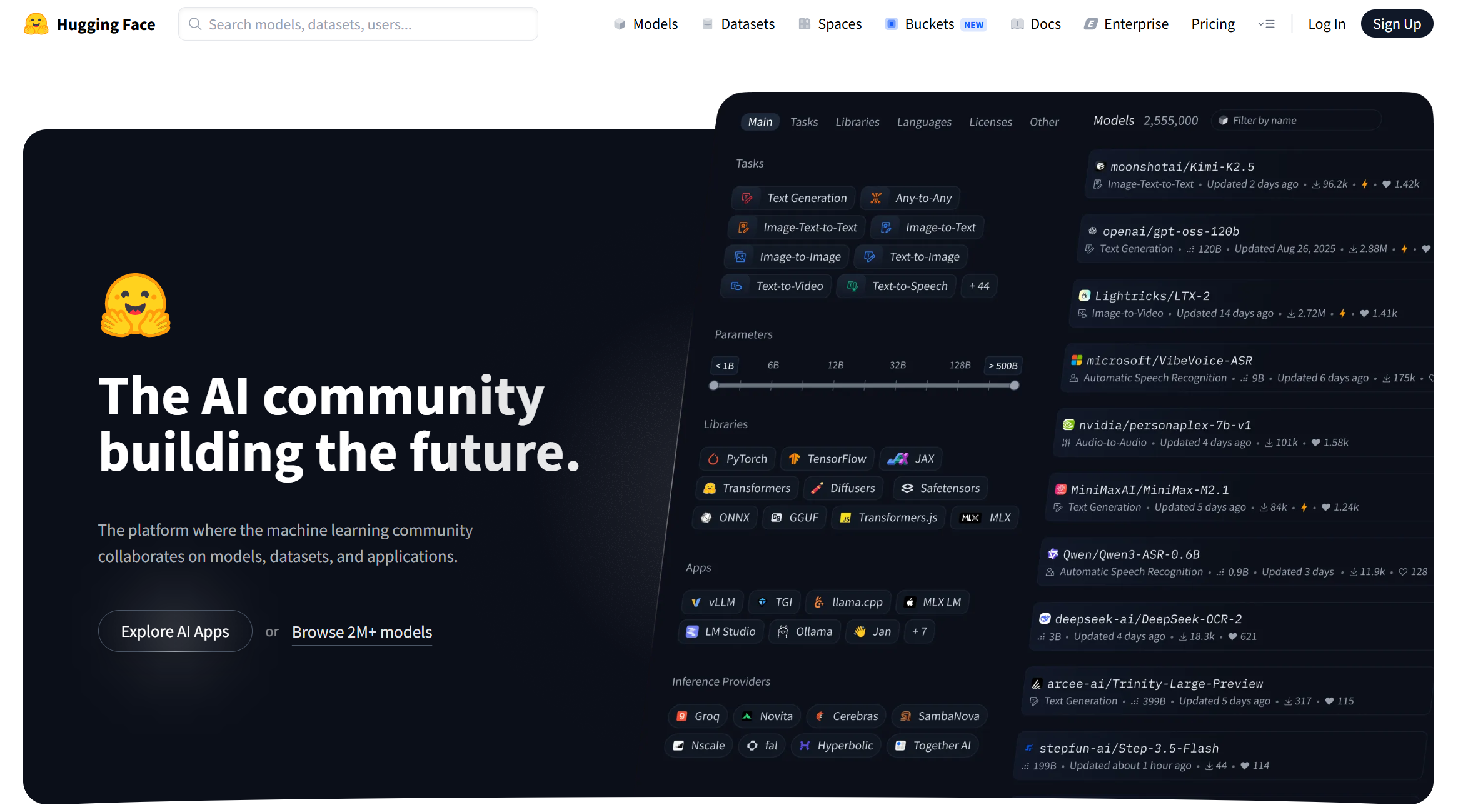
Hugging Face 웹사이트 페이지


실습 전 준비 사항


실습을 위해 별도의 Python 설치는 필요없으며, 웹 브라우저와 Google 계정만 있으면 시작할 수 있습니다.


준비 항목 Windows macOS
웹 브라우저 Chrome, Edge 등 사용 가능 Chrome, Safari 등 사용 가능
Google 계정 Colab 접속 및 노트북 저장에 필요 Colab 접속 및 노트북 저장에 필요
Hugging Face 계정 이번 공개 모델 실습에는 필수 아님 이번 공개 모델 실습에는 필수 아님
Python 로컬 설치 필수 아님 필수 아님


이번 예제에서는 공개 모델을 사용하므로 Hugging Face Access Token 없이도 실행할 수 있습니다. 다만 비공개 모델이나 gated model을 사용할 때는 Hugging Face 계정과 Access Token이 필요할 수 있습니다.


Google Colab 노트북 만들기


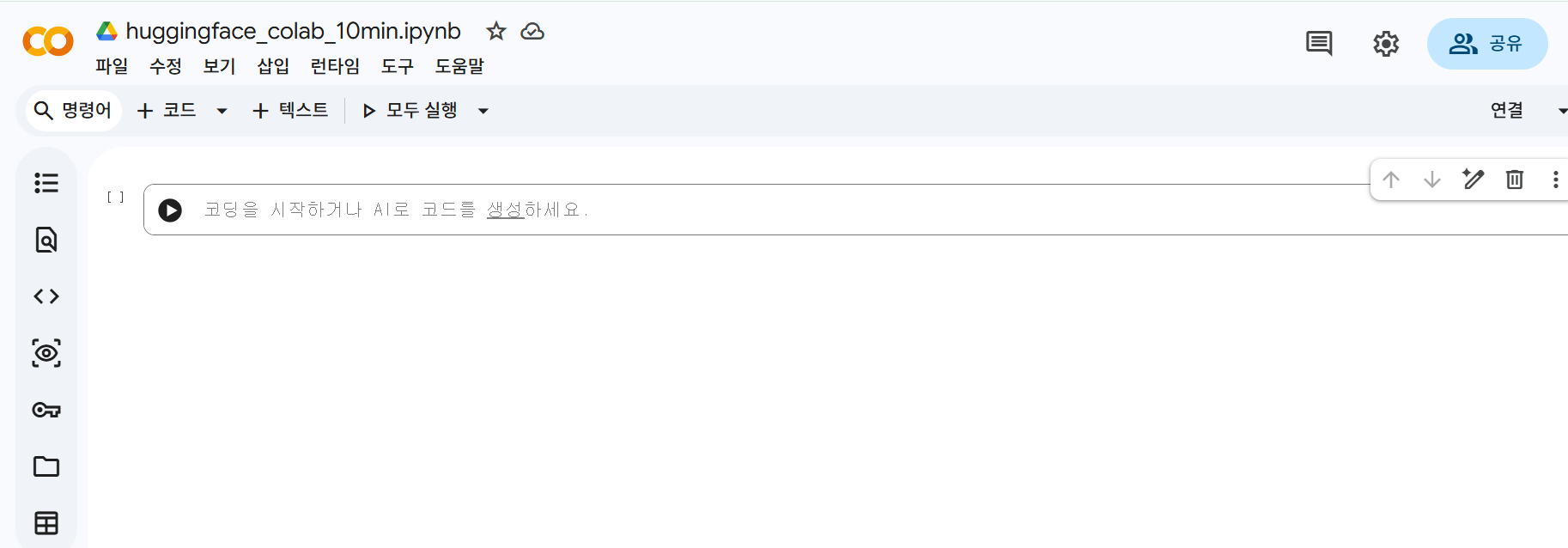
먼저 Google Colab에 접속해 새 노트북을 만듭니다. Colab은 설치 없이 브라우저에서 Python을 작성하고 실행할 수 있는 환경입니다.

  1. Google Colab에 접속합니다.
  2. Google 계정으로 로그인합니다.
  3. 새 노트 또는 New notebook을 선택합니다.
  4. 노트북 이름을 예를 들어 huggingface_colab_10min.ipynb로 변경합니다.

Google Colab 새로운 노트 실행 화면


Colab에서 GPU 런타임 설정하기


이번 실습은 작은 텍스트 분류 모델을 사용하기 때문에 CPU에서도 실행할 수 있습니다. 하지만 AI 모델 실습에 익숙해지기 위해 GPU 런타임 설정 방법을 함께 확인하는 것이 좋습니다.


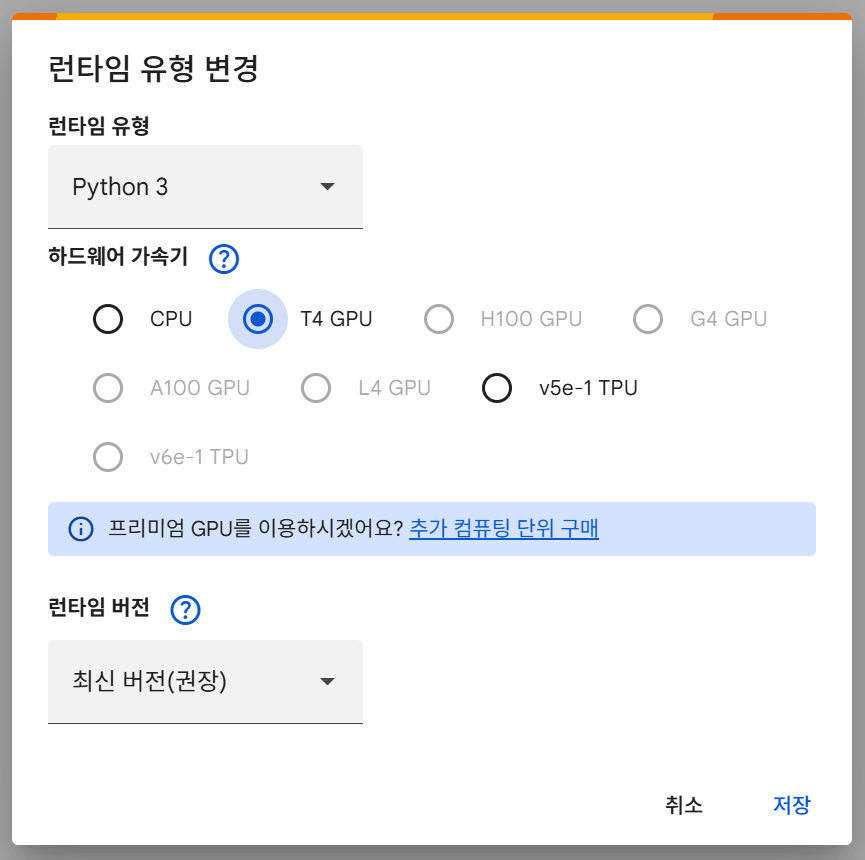
  1. Colab 상단 메뉴에서 런타임을 선택합니다.
  2. 런타임 유형 변경을 선택합니다.
  3. 하드웨어 가속기에서 GPU를 선택합니다.
  4. 저장을 클릭합니다.

Colab 런타임 유형 변경


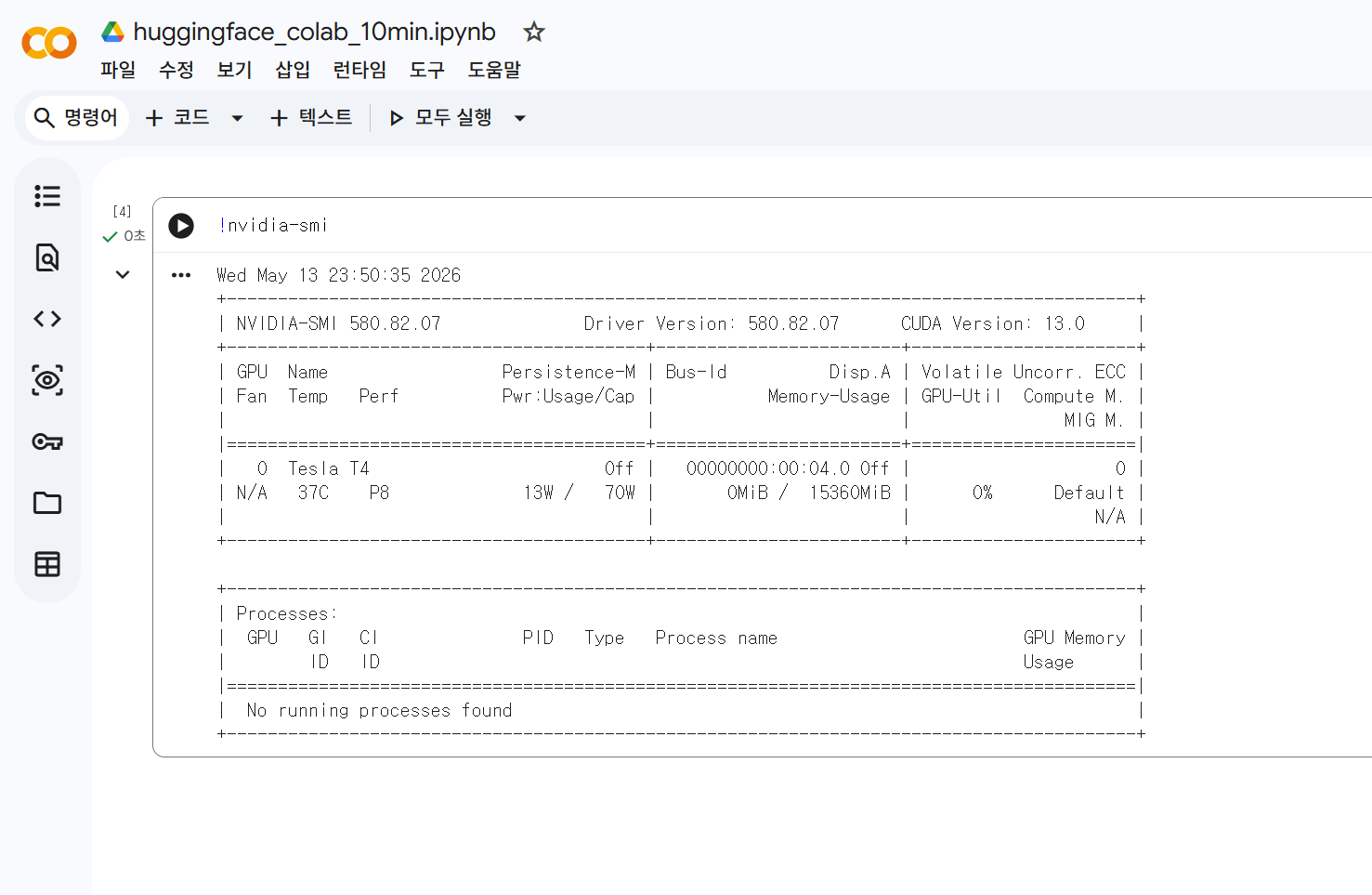
GPU가 정상적으로 연결되었는지 확인하려면 새 코드 셀에 다음 명령어를 입력하고 실행합니다.

실행 방법은 재생 버튼 클릭 또는 Windows : Ctrl+Enter / MacOS : Cmd + Enter 를 입력합니다.

!nvidia-smi


GPU 런타임이 정상적으로 할당되었다면 NVIDIA GPU 정보가 출력됩니다. 단, Colab의 무료 리소스는 항상 보장되거나 무제한으로 제공되는 것은 아니며, 사용량과 상황에 따라 제한될 수 있습니다.


NVIDIA GPU 정보 출력 결과


Hugging Face Transformers 설치하기


Colab 코드 셀에 다음 명령어를 입력해 Hugging Face Transformers 라이브러리를 설치합니다. Colab은 노트북 세션 단위로 패키지를 설치하므로, 런타임이 초기화되면 다시 설치가 필요할 수 있습니다.


!pip install -q transformers


설치가 끝나면 아래 코드로 라이브러리를 불러옵니다.


from transformers import pipeline


Hugging Face의 pipeline()은 추론을 쉽게 실행할 수 있도록 복잡한 전처리와 후처리 과정을 추상화한 API입니다. 텍스트 분류, 질의응답, 개체명 인식, 음성 인식 등 여러 작업에 사용할 수 있습니다.


Hugging Face AI 모델 실행하기


이번 예제에서는 영어 문장의 감정을 분류하는 모델을 실행합니다. 감정 분석은 문장이 긍정적인지 또는 부정적인지를 분류하는 대표적인 NLP 작업입니다.


아래 코드를 Colab 코드 셀에 입력하고 실행합니다.


from transformers import pipeline

classifier = pipeline(
    task="text-classification",
    model="distilbert/distilbert-base-uncased-finetuned-sst-2-english"
)

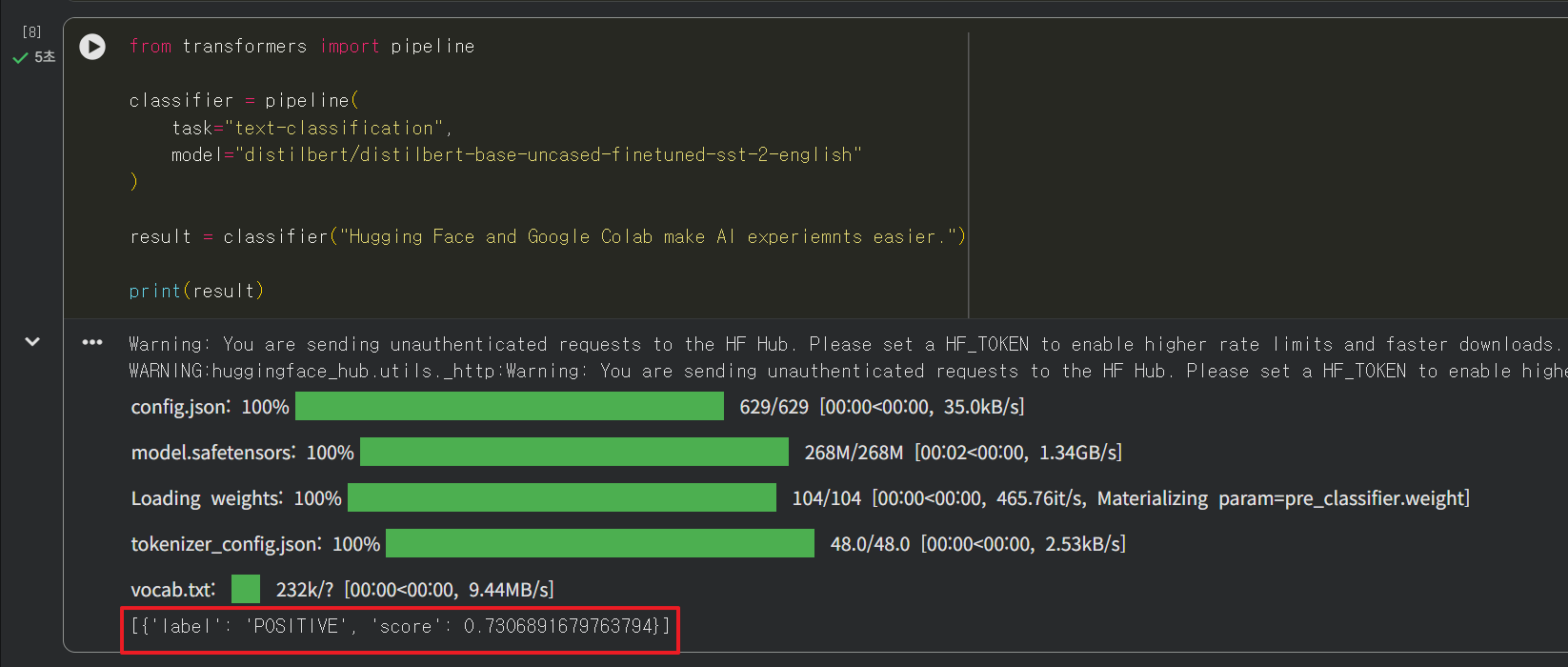
result = classifier("Hugging Face and Google Colab make AI experiments easier.")

print(result)


실행 결과는 다음과 유사한 형태로 출력됩니다. 실제 점수 값은 실행 환경과 라이브러리 버전에 따라 조금 달라질 수 있습니다.


[{'label': 'POSITIVE', 'score': 0.730...}]


AI 감정 모델 실행 결과 - 1


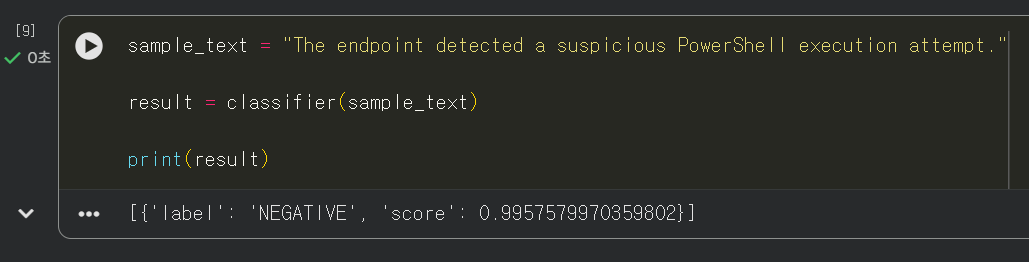
이번에는 보안 엔지니어 관점에서 간단한 로그 설명 문장을 넣어보겠습니다.


sample_text = "The endpoint detected a suspicious PowerShell execution attempt."

result = classifier(sample_text)

print(result)


AI 감정 모델 실행 결과 - 2


보안 엔지니어와 개발자가 주의할 점


Hugging Face와 Colab은 실습과 프로토타이핑에 매우 유용하지만, 보안 엔지니어와 개발자는 모델 실행보다 데이터 취급과 토큰 관리에 더 주의해야 합니다.  실제 고객 로그, 내부 IP, 계정명, 호스트명, 토큰, API Key 등 민감정보를 외부 서비스나 공개 모델에 그대로 입력하면 안되고 반드시 비식별화된 샘플 데이터를 사용해야 합니다.


주의 항목 설명 권장 방식
민감정보 입력 실제 로그에는 내부 IP, 계정명, 호스트명, URL, 토큰 등이 포함될 수 있음 실습 전 마스킹 또는 샘플 데이터 사용
Access Token 관리 비공개 모델이나 gated model 접근 시 토큰이 필요할 수 있음 코드에 직접 입력하지 말고 Colab Secrets 또는 환경 변수 사용
모델 목적 확인 감정 분석 모델은 보안 이벤트 판정 모델이 아님 모델 카드, 학습 데이터, 라이선스, 제한사항 확인
라이선스 확인 모델마다 사용 조건과 라이선스가 다를 수 있음 상업적 사용 또는 고객 업무 적용 전 라이선스 검토


Hugging Face Access Token을 사용해야 하는 경우에는 최소 권한 원칙을 적용하는 것이 좋습니다. 단순히 모델을 다운로드하거나 추론 목적으로 읽기만 한다면 read 권한 토큰을 사용하는 방식이 적절합니다. Hugging Face 공식 문서에서도 Access Token을 애플리케이션이나 노트북 인증에 사용하는 방식으로 안내하며, read, write, fine-grained 권한을 구분하고 있습니다.


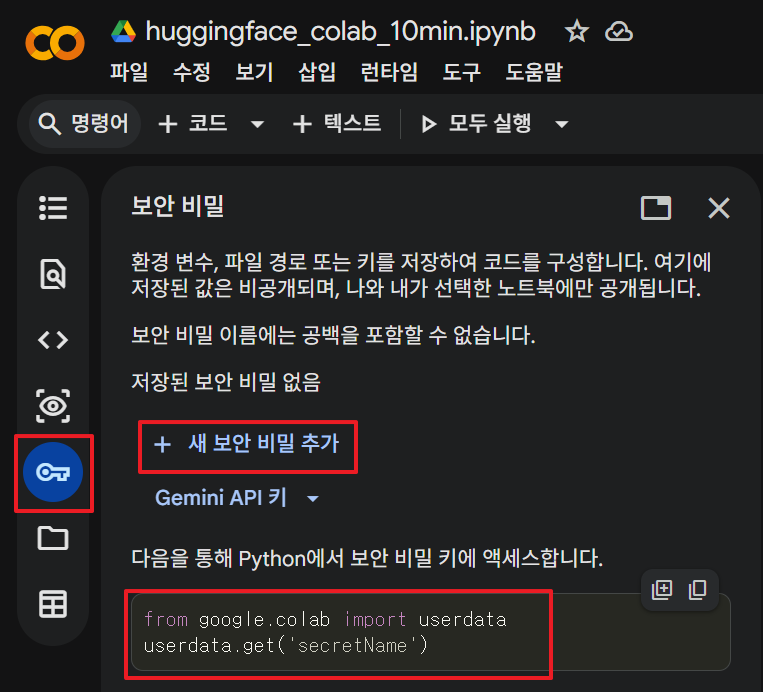
Colab에서는 Secrets 기능을 사용해 API Key나 토큰을 노트북 코드에 직접 노출하지 않고 불러올 수 있습니다. 예를 들어 Hugging Face 토큰을 HF_TOKEN이라는 이름으로 저장했다면 다음과 같이 사용할 수 있습니다.


from google.colab import userdata

hf_token = userdata.get("HF_TOKEN")


토큰을 사용하는 예제는 비공개 모델 또는 접근 승인이 필요한 모델을 다룰 때 별도 글로 정리하는 것이 좋습니다. 이번 글에서는 공개 모델만 사용하므로 토큰 입력 과정은 필수 실습에서 제외했습니다.


Secrets 기능 사용하는 방법


자주 발생하는 오류와 해결 방법

상황 가능한 원인 해결 방법
ModuleNotFoundError transformers 라이브러리가 설치되지 않음 !pip install -q transformers를 다시 실행
GPU 정보가 출력되지 않음 GPU 런타임이 선택되지 않았거나 GPU 리소스가 할당되지 않음 런타임 유형을 GPU로 변경한 뒤 런타임 재시작
모델 다운로드가 느림 모델 파일 다운로드 또는 네트워크 상태 영향 잠시 후 재시도하거나 더 작은 모델 사용
인증 오류 발생 비공개 모델 또는 접근 승인이 필요한 모델 사용 Hugging Face 계정, 모델 접근 승인, Access Token 확인
런타임이 초기화됨 Colab 세션 종료 또는 런타임 재시작 설치 셀부터 다시 실행


Colab 무료 리소스는 항상 동일하게 제공되는 것이 아니므로, 중요한 실습 코드는 노트북에 저장하고 필요한 설치 명령어를 상단 셀에 정리해두는 것이 좋습니다.


마무리

이번 글에서는 Hugging Face와 Google Colab을 이용해 설치 없이 AI 모델을 실행하는 방법을 살펴봤습니다. 핵심은 Google Colab으로 실행 환경을 준비하고, Hugging Face Transformers의 pipeline()을 사용해 공개 모델을 간단히 불러오는 것입니다.


보안 엔지니어 라면 여기서 한 단계 더 나아가 로그 요약, 이벤트 분류, 탐지 리포트 초안 작성 같은 업무 자동화 아이디어로 확장할 수 있습니다. 다만 실제 보안 로그나 고객 데이터는 반드시 비식별화하고, 외부 모델에 입력하기 전에 조직의 보안 정책과 데이터 처리 기준을 확인해야 합니다.


공식 출처

반응형
반응형


최근 공격자들이 ChatGPT와 같은 대형 언어 모델(LLM)을 정찰, 피싱 문구 작성, 코드 보조, 번역 등 사이버 공격 준비와 운영 과정에 활용하는 사례가 증가하고 있습니다.


📋 목차

  1. LLM이 공격자에게 왜 매력적인가
  2. 공격자가 LLM을 활용하는 주요 방법
  3. 악성 LLM 도구의 등장 (WormGPT, FraudGPT 등)
  4. 실제 위협 사례 - 국가 수준의 APT 그룹
  5. LLM 자체를 겨냥한 공격 (OWASP Top 10)
  6. 방어 전략
  7. 정리


1. LLM이 공격자에게 왜 매력적인가


LLM은 자연어 처리, 코드 생성, 번역, 요약 등 다양한 작업을 자동화할 수 있습니다. 공격자 입장에서 이는 곧 공격의 진입 장벽을 크게 낮추는 도구가 됩니다.


기존에는 피싱 메일을 작성하거나 악성 스크립트를 개발하려면 일정 수준 이상의 기술 역량과 언어 능력이 필요했습니다. 그러나 LLM은 코딩 배경이 없는 사람도 악성 스크립트 초안을 얻을 수 있게 해주고, 영어가 모국어가 아닌 공격자도 문법적으로 완벽한 피싱 이메일을 작성할 수 있게 만들어 줍니다.


2. 공격자가 LLM을 활용하는 주요 방법

 
Microsoft와 OpenAI가 2024년 2월 공동으로 공개한 내용에 따르면, 국가 수준의 위협 행위자들이 LLM을 정찰, 번역, 코드 오류 수정, 기본 스크립팅, 피싱 콘텐츠 작성 등 공격 체인의 여러 단계에서 활용한 정황이 확인됐습니다.


활용 유형 설명 예시
LLM 기반 정찰 취약한 기술 스택, 공개된 취약점 정보 수집에 LLM 활용 특정 버전의 소프트웨어 취약점 리스트 자동 생성
스크립트/코드 생성 및 개선 공격에 사용할 스크립트 초안 작성 또는 기존 코드 디버깅 악성 스크립트 초안 작성 또는 기존 공격 코드 디버깅
소셜 엔지니어링 콘텐츠 생성 타겟 맞춤형 피싱 이메일, BEC(기업 이메일 침해) 메시지 작성 CFO 사칭 송금 요청 이메일 다국어 생성
번역 및 현지화 다국어 공격 콘텐츠를 자연스럽게 번역하여 탐지 우회 한국어/일본어 스피어피싱 메일 자동 작성
악성코드 난독화 지원 기존 탐지 엔진을 우회하기 위한 코드 변형 요청 시그니처 기반 AV 탐지 회피용 코드 리팩터링
도구 개발 및 전략 계획 공격 툴킷의 기능 확장, 운영 계획 수립에 LLM 사용 C2(Command & Control) 서버 구성 방법 문의


※ 위 표의 내용은 Microsoft Threat Intelligence 보고서(2024.02) 및 Rapid7 블로그(2025)를 기반으로 정리했습니다.


3. 악성 LLM 도구의 등장


공격자들은 ChatGPT처럼 윤리적 가이드라인이 적용된 LLM을 우회하는 것보다, 처음부터 제약이 없는 블랙햇(Blackhat) 전용 LLM을 개발하거나 구매하는 방향을 택하기도 합니다.


3-1. WormGPT


WormGPT는 2023년 6월 해커 포럼에서 처음 판매가 시작된 악성 LLM입니다. GPT-J 오픈소스 모델을 기반으로 하며, 악성코드 관련 데이터로 추가 학습됐습니다. 윤리적 제약이 전혀 없어 피싱 이메일, BEC 공격, 랜섬웨어 스크립트 생성 등에 활용됩니다.


Cato Networks의 2025년 분석에 따르면, WormGPT의 신규 변종이 BreachForums에서 지속적으로 발견되고 있으며 xAI의 Grok, Mistral의 Mixtral 같은 상용 LLM 위에서 구동되는 변종도 확인됐습니다.


3-2. FraudGPT


FraudGPT는 2023년 7월 다크웹 마켓플레이스와 Telegram 채널에서 처음 등장했습니다. 월 약 $90~$200의 구독 모델로 판매되며, 사기 전용으로 설계됐습니다. 주요 기능으로는 신용카드 피싱 페이지 생성, 맞춤형 피싱 이메일 작성, 취약점 탐색 등이 포함됩니다.


3-3. 그 밖의 악성 LLM


2025년 기준으로 KawaiiGPT 등 다양한 악성 또는 악용 가능 LLM 도구가 보고되고 있으며, 일부 도구는 실제 위협 수준이나 실존 여부에 대한 검증이 제한적인 경우도 있습니다.


도구명 최초 등장 주요 기능 특징
WormGPT 2023년 6월 피싱 이메일, BEC, 랜섬웨어 스크립트 GPT-J 기반, 유료 구독 (€60~100/월)
FraudGPT 2023년 7월 사기 페이지 생성, 피싱 이메일, 취약점 탐색 다크웹/Telegram 판매, $90~200/월


4. 실제 위협 사례 - 국가 수준 APT 그룹의 LLM 악용


Microsoft와 OpenAI는 2024년 2월, 중국·러시아·이란·북한과 연계된 5개 국가 수준 APT 그룹이 OpenAI 서비스를 악용한 사실을 확인하고 해당 계정을 모두 차단했다고 발표했습니다.


보고서에서 확인된 주요 그룹과 LLM 활용 방식은 다음과 같습니다.


그룹명 (Microsoft 추적명) 연계 국가 LLM 활용 방식
Forest Blizzard (Fancy Bear) 러시아 위성 통신 프로토콜·레이더 이미징 기술 정보 수집, 기본 스크립팅 작업 지원
Emerald Sleet (Kimsuky) 북한 아시아-태평양 방산 관련 전문가·싱크탱크 식별, 공개 취약점 연구
Crimson Sandstorm 이란 앱/웹 개발 관련 스크립팅 지원, 피싱 콘텐츠 작성, 악성코드 탐지 회피 기법 조사
Charcoal Typhoon 중국 도구 개발, 대상 개인 조사, 소셜 엔지니어링 콘텐츠 초안 작성
Salmon Typhoon (APT4) 중국 기술 문서 번역, 정보기관·지역 위협 행위자 관련 공개 정보 수집, 코딩 지원, 탐지 회피 방법 조사


다행히 Microsoft와 OpenAI는 당시 보고서에서 "현재까지 LLM을 활용한 특별히 새롭거나 독창적인 공격 기법은 확인되지 않았다"고 밝혔습니다. 현 단계에서 공격자들은 LLM을 '생산성 도구'처럼 사용하는 수준이라는 의미입니다. 그러나 이는 현재의 관찰 결과이며, 향후 변화 가능성은 충분히 존재합니다.


5. LLM 자체를 겨냥한 공격 - OWASP Top 10 for LLM (2025)


공격자가 LLM을 도구로 사용하는 것과 별개로, 조직이 자체적으로 구축·배포한 LLM 애플리케이션 자체가 공격 대상이 되기도 합니다. OWASP는 LLM 애플리케이션의 10대 보안 위험을 정리하고 있으며, 2025년 버전에서 주요 변화가 있었습니다.


5-1. LLM01 - 프롬프트 인젝션 (Prompt Injection)


OWASP LLM Top 10에서 2025년에도 1위를 유지한 가장 중요한 위협입니다. 사용자가 입력한 프롬프트 또는 외부에서 읽어온 데이터가 모델의 동작이나 출력을 의도하지 않은 방식으로 변경하는 공격입니다.


직접 인젝션(Direct Injection)과 간접 인젝션(Indirect Injection)으로 나뉩니다.


  • 직접 인젝션: 사용자가 채팅 입력창에 직접 악의적인 명령을 삽입하여 시스템 프롬프트를 무력화
  • 간접 인젝션: LLM이 외부 웹 페이지, 파일, API 응답 등을 읽을 때 해당 데이터 안에 숨겨진 명령이 모델의 동작을 변경 (RAG 파이프라인 등에서 빈번히 발생)


OWASP는 LLM이 '신뢰할 수 있는 지시(Instruction)'와 '처리할 데이터(Data)'를 구분하지 못하는 근본적인 한계에서 비롯된다고 설명합니다. RAG(Retrieval Augmented Generation)나 파인튜닝도 이 취약점을 완전히 해결하지는 못합니다.


5-2. 주요 취약점 요약

순위 취약점 설명
1 프롬프트 인젝션 (Prompt Injection) 악의적 입력을 통해 모델 행동을 의도치 않게 변경
2 민감 정보 노출 (Sensitive Information Disclosure) 모델 출력을 통해 PII, 독점 알고리즘, 기밀 비즈니스 데이터 유출 (2024 대비 순위 상승)
3 공급망 취약점 (Supply Chain) LLM 학습 데이터, 사전 학습 모델, 플러그인/통합 컴포넌트의 취약점
4 데이터 및 모델 오염 (Data and Model Poisoning) 학습 데이터나 파인튜닝 데이터에 악의적 콘텐츠를 주입하여 모델 출력을 조작
5 출력 처리 미흡 (Insecure Output Handling) 모델 출력을 검증 없이 다운스트림 시스템에 전달하여 발생하는 XSS, SSRF 등
6 과도한 에이전시 (Excessive Agency) LLM에 지나치게 많은 권한 또는 자율성을 부여해 예상치 못한 작업 수행 (2025 신규)
7 시스템 프롬프트 유출 (System Prompt Leakage) 내부 시스템 프롬프트가 노출되어 공격자가 모델의 보안 규칙을 파악 (2025 신규)


※ 출처: OWASP Top 10 for LLM Applications 2025


6. 방어 전략


AI 기반 공격에 대응하기 위한 방어 전략은 크게 두 가지 관점으로 나뉩니다. 첫 번째는 공격자가 LLM을 무기로 사용하는 위협에 대한 방어이고, 두 번째는 자체 배포한 LLM 애플리케이션을 보호하는 보안입니다.


6-1. AI 기반 피싱/소셜 엔지니어링 대응

  • 이메일 보안 강화: DMARC, DKIM, SPF 설정을 통한 발신 도메인 인증 유지. AI가 작성한 피싱 메일은 문법적으로 완벽하므로 기존의 '문법 오류 탐지' 방식에만 의존해선 안 됩니다.
  • 직원 보안 인식 교육: "문법이 맞더라도 의심하라"는 원칙 교육. URL, 발신 도메인, 요청 행위 자체의 비정상 여부를 확인하는 습관을 심어줘야 합니다.
  • MFA(다중 인증) 강제 적용: BEC 공격으로 자격증명이 탈취됐을 때의 2차 방어선.


6-2. AI 기반 악성코드 탐지 고도화

  • 행위 기반 탐지(Behavioral Detection) 강화: LLM이 생성한 변형 악성코드는 시그니처가 없을 수 있으므로, EDR/XDR 솔루션의 행위 기반 탐지 룰을 주기적으로 검토하고 업데이트해야 합니다.
  • 샌드박스 분석: 의심스러운 실행 파일이나 스크립트는 격리된 환경에서 동적 분석을 수행합니다.


6-3. LLM 애플리케이션 보안 (프롬프트 인젝션 방어)

OWASP LLM01:2025 가이드라인 및 관련 연구를 기반으로 권장 방어 방법을 정리합니다.


  • 입력 검증 및 새니타이징: 사용자 입력에서 프롬프트 인젝션 패턴을 탐지하고 필터링합니다. 텍스트 전용 필터는 이미지 기반 인젝션을 탐지하지 못할 수 있으므로 멀티모달 입력에 주의가 필요합니다.
  • 컨텍스트 격리(Context Isolation): 시스템 프롬프트와 사용자 입력을 구조적으로 분리하여 모델이 신뢰 경계를 혼동하지 않도록 설계합니다.
  • 최소 권한 원칙(Least Privilege): LLM 에이전트가 접근할 수 있는 도구·API·데이터의 범위를 최소화합니다. Excessive Agency 위협을 직접적으로 완화하는 방법입니다.
  • 출력 처리 검증: LLM이 반환한 출력을 다운스트림 시스템(데이터베이스, 웹 앱 등)에 전달하기 전 반드시 검증하여 XSS, SSRF, 커맨드 인젝션으로 이어지지 않도록 합니다.
  • RAG 파이프라인 보안: 외부 데이터 소스에 대한 접근을 제한하고, 신뢰할 수 없는 소스에서 읽어온 데이터가 모델 명령으로 해석되지 않도록 데이터 소스 제한 및 런타임 오케스트레이션 보안을 강화합니다.
  • 감사 로깅(Audit Logging): LLM의 모든 데이터 접근 시도를 기록하여 이상 행위를 사후 추적할 수 있도록 합니다.


6-4. 위협 인텔리전스 및 모니터링

  • 다크웹 및 언더그라운드 포럼에서 유포되는 신규 악성 LLM 도구 동향을 주기적으로 모니터링합니다.
  • MITRE ATT&CK를 통해 일반 공격 TTP를 추적하고, AI/LLM 특화 위협은 MITRE ATLAS와 OWASP Top 10 for LLM Applications를 함께 참고해 내부 탐지·점검 항목에 반영합니다.
  • OWASP Top 10 for LLM Applications 등 업계 가이드라인의 신규 버전을 정기적으로 검토합니다.


7. 정리


AI와 LLM 기술은 공격자와 방어자 모두에게 새로운 기회를 제공합니다. 현시점에서 공격자의 LLM 활용은 '완전히 새로운 공격 기법'보다는 기존 공격의 자동화·고도화·저비용화에 집중되어 있습니다. 그러나 악성 LLM 도구가 지속적으로 발전하고 있고, 국가 수준의 행위자들도 이미 활용을 시작했다는 사실은 보안 엔지니어로서 지속적인 관심이 필요하다는 점을 시사합니다.


핵심 방어 원칙을 한 문장으로 요약하면 이렇습니다.


"AI가 공격의 속도를 높인다면, 방어도 같은 속도로 자동화하고 지식을 업데이트해야 한다."


참고 출처


공식 기관 및 보안 업체 보고서


언론 및 전문가 인용

  • Rapid7 Blog, How LLMs Like WormGPT Are Reshaping Cybercrime in 2025 (2025.06) — rapid7.com
  • Dark Reading, Microsoft, OpenAI: Nation-States Are Weaponizing AI in Cyberattacks (2024.02) — darkreading.com
  • The Hacker News, Microsoft, OpenAI Warn of Nation-State Hackers Weaponizing AI (2024.02) — thehackernews.com
  • LevelBlue (SpiderLabs), WormGPT and FraudGPT – The Rise of Malicious LLMs (2023.08) — levelblue.com
  • SentinelOne, LLM 보안이란? (2026.01) — sentinelone.com/ko
  • S2W, 시큐리티 가드레일, 왜 필요한가: LLM 보안 문제와 사례 (2025.03) — s2w.inc


반응형
반응형


Python으로 외부 서비스와 연동하거나, 보안 툴 API를 자동화하거나, 업무용 스크립트를 만들 때 가장 먼저 마주치는 것이 REST API 호출입니다. 이 글에서는 Python의 requests 라이브러리로 GET·POST 요청을 보내는 기본부터 Basic Auth, API Key, Bearer Token 인증까지, 입문자도 따라올 수 있도록 단계별로 정리했습니다.


목차

1. REST API란? (입문자용 개념 정리)
2. requests 라이브러리란?
3. 설치 방법 (Windows / macOS)
4. GET 요청 - 데이터 조회
    4-1. 기본 GET 요청과 응답 객체 이해
    4-2. 쿼리 파라미터(Query Parameter) 전달
    4-3. 응답 헤더 확인
5. POST 요청 - 데이터 전송
    5-1. JSON 데이터 POST
    5-2. Form 데이터 POST
    5-3. 요청 헤더 직접 지정
6. 인증(Authentication) 3가지
    6-1. Basic Auth
    6-2. API Key (헤더 방식)
    6-3. Bearer Token
7. 에러 처리 및 타임아웃
8. Session으로 요청 최적화
9. 실전 패턴 - 환경변수로 인증 정보 관리
10. 인증 방식 비교표 및 정리


1. REST API란? (입문자용 개념 정리)


REST API는 인터넷 상에서 서버와 클라이언트가 데이터를 주고받는 방식의 약속입니다. 쉽게 말하면 "정해진 URL 주소로 요청을 보내면, 서버가 JSON 형태로 데이터를 돌려준다"는 규칙입니다.


가장 자주 쓰는 HTTP 메서드는 다음 두 가지입니다.


메서드 용도 비유
GET 서버에서 데이터를 읽어온다 도서관에서 책을 빌리는 것
POST 서버에 데이터를 보낸다 도서관에 새 책을 기증하는 것


API를 호출하려면 대부분 인증(Authentication)이 필요합니다. 신분증을 보여줘야 도서관 서비스를 이용할 수 있는 것처럼, API Key나 토큰을 함께 전달해야 서버가 요청을 처리해 줍니다.


2. requests 라이브러리란?


requests는 Python에서 HTTP 요청을 가장 간단하게 처리할 수 있는 서드파티 라이브러리입니다. Python 표준 라이브러리인 urllib보다 훨씬 직관적인 문법을 제공하며 매우 널리 사용되는 HTTP 클라이언트 라이브러리로사실상 표준처럼 활용됩니다.


3. 설치 방법 (Windows / macOS)


Windows - 명령 프롬프트(cmd) 또는 PowerShell

pip install requests


macOS - 터미널

pip3 install requests


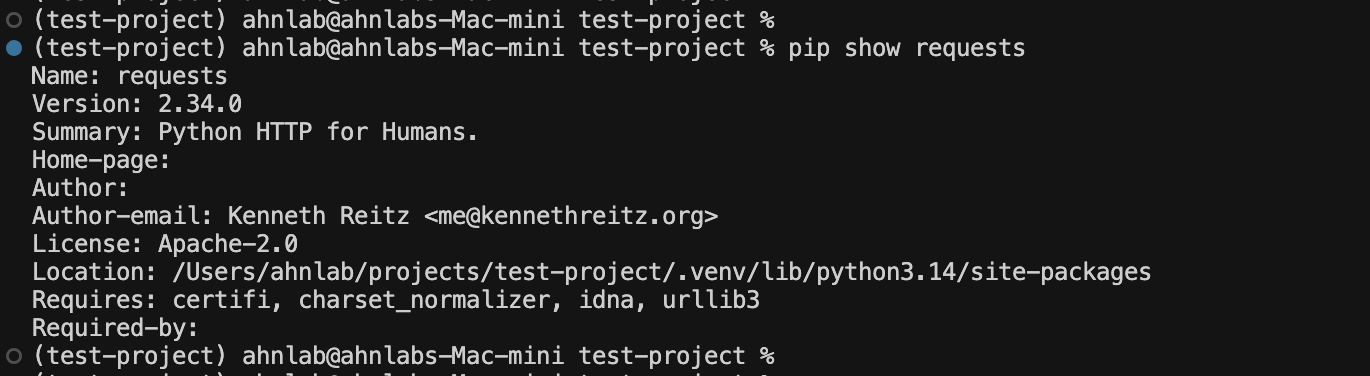
설치가 완료됐는지 확인하려면 아래 명령어를 입력합니다. Name: requests와 버전 정보가 보이면 정상입니다.


pip show requests

requests 설치 완료 확인


4. GET 요청 - 데이터 조회


4-1. 기본 GET 요청과 응답 객체 이해


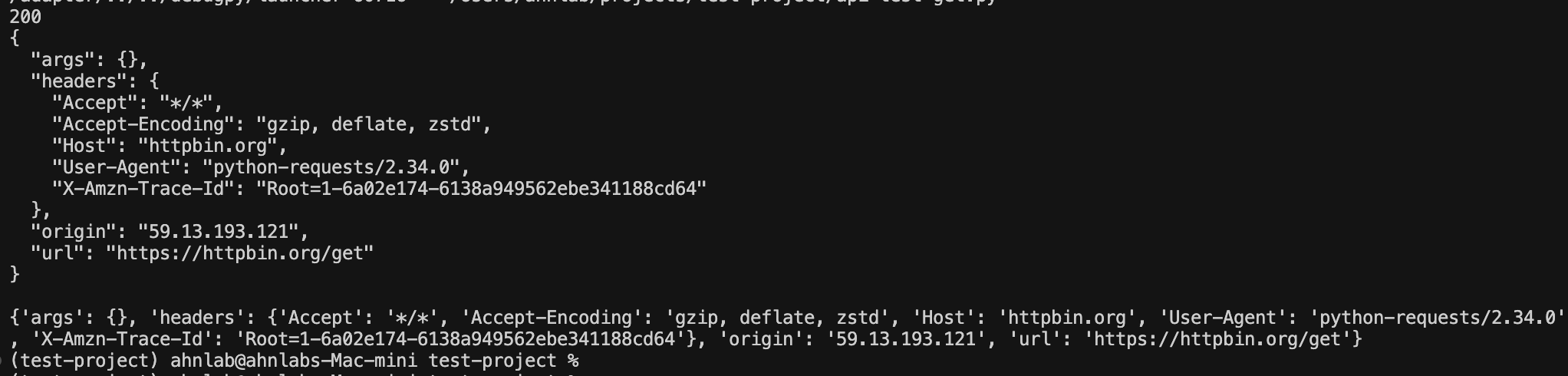
requests.get()에 URL을 전달하면 Response 객체가 반환됩니다. 이 객체 안에 상태 코드, 응답 본문, 헤더 등 서버가 돌려준 모든 정보가 담겨 있습니다.


import requests

response = requests.get('https://httpbin.org/get')

# 1) HTTP 상태 코드 확인 (200 = 성공)
print(response.status_code)

# 2) 응답 본문을 문자열로 출력
print(response.text)

# 3) 응답 본문을 Python dict(딕셔너리)로 변환 (JSON API 사용 시)
print(response.json())


주요 HTTP 상태 코드는 다음과 같습니다.


상태 코드 의미
200 OK 요청 성공
201 Created 리소스 생성 성공 (POST 응답 시 자주 등장)
400 Bad Request 잘못된 요청 (파라미터 오류 등)
401 Unauthorized 인증 실패 (API Key / 토큰 오류)
403 Forbidden 권한 없음
404 Not Found 해당 URL 없음
500 Internal Server Error 서버 내부 오류


[주의] response.json()의 성공 여부는 HTTP 응답의 성공 여부와 다릅니다. 서버가 500 에러를 내더라도 JSON 형식으로 오류 내용을 반환하면 response.json()은 정상적으로 파싱됩니다. 응답 성공 여부를 확인하려면 반드시 response.raise_for_status() 또는 response.status_code를 함께 확인해야 합니다.

get 요청 실행 결과


4-2. 쿼리 파라미터(Query Parameter) 전달


URL 뒤에 ?key=value 형태로 검색 조건이나 필터를 붙이는 것을 쿼리 파라미터라고 합니다. params 딕셔너리를 사용하면 URL 인코딩(특수문자 처리)을 자동으로 처리해 주므로, URL에 직접 붙이는 것보다 안전하고 권장됩니다.


import requests

params = {
    'search': 'python security',
    'page': 1,
    'per_page': 10
}

response = requests.get('https://httpbin.org/get', params=params)

# 실제로 요청된 URL 확인
print(response.url)
# 출력 예: https://httpbin.org/get?search=python+security&page=1&per_page=10

print(response.json())


4-3. 응답 헤더 확인


HTTP 헤더는 응답에 대한 메타정보(콘텐츠 타입, 인코딩 등)를 담고 있습니다. response.headers는 딕셔너리처럼 사용할 수 있으며, 헤더 키는 대소문자를 구분하지 않습니다.


import requests

response = requests.get('https://httpbin.org/get')

# 전체 헤더 출력
print(response.headers)

# 특정 헤더 조회 (대소문자 구분 없음)
print(response.headers['Content-Type'])
print(response.headers['content-type'])  # 동일한 결과


응답 header 출력 결과


5. POST 요청 - 데이터 전송


POST는 서버에 데이터를 보낼 때 사용합니다. 보내는 데이터 형식에 따라 파라미터를 선택합니다.


파라미터 Content-Type 언제 사용?
json= application/json (자동 설정) REST API 대부분 - JSON 형식으로 데이터를 전송할 때
data= application/x-www-form-urlencoded HTML Form 방식 - 로그인 폼 등 전통적인 웹 폼 방식


5-1. JSON 데이터 POST


REST API에서 가장 일반적으로 사용하는 방식입니다. json= 파라미터를 사용하면 Python 딕셔너리를 자동으로 JSON 문자열로 변환하고, Content-Type: application/json 헤더도 자동으로 설정됩니다.


import requests

url = 'https://httpbin.org/post'

payload = {
    'username': 'testuser',
    'action': 'scan',
    'target': '192.168.1.1'
}

response = requests.post(url, json=payload)

print(response.status_code)
print(response.json())


post 요청 결과


5-2. Form 데이터 POST


HTML Form처럼 key=value&key2=value2 형태로 데이터를 전송할 때 사용합니다.


import requests

url = 'https://httpbin.org/post'

form_data = {
    'username': 'testuser',
    'password': 'secret123'
}

response = requests.post(url, data=form_data)

print(response.status_code)
print(response.json())


5-3. 요청 헤더 직접 지정


API에 따라 특정 헤더를 요구하는 경우가 있습니다. headers 파라미터에 딕셔너리로 전달합니다.


import requests

url = 'https://httpbin.org/post'

headers = {
    'Content-Type': 'application/json',
    'X-Request-ID': 'my-request-001',
    'User-Agent': 'MySecurityTool/1.0'
}

payload = {'event': 'login_attempt', 'ip': '10.0.0.1'}

response = requests.post(url, json=payload, headers=headers)

print(response.status_code)


6. 인증(Authentication) 3가지


실무에서 API를 호출할 때는 대부분 인증이 필요합니다. 서비스 종류에 따라 아래 세 가지 방식 중 하나를 사용합니다. 각 API의 공식 문서에서 어떤 인증 방식을 사용하는지 먼저 확인하세요.


6-1. Basic Auth (기본 인증)

ID와 패스워드를 Base64로 인코딩해 Authorization 헤더로 전달하는 방식입니다. auth= 파라미터에 튜플 ('아이디', '패스워드')를 전달하면 인코딩과 헤더 설정을 자동으로 처리합니다.


import requests

url = 'https://httpbin.org/basic-auth/myuser/mypassword'

response = requests.get(url, auth=('myuser', 'mypassword'))

print(response.status_code)   # 200이면 인증 성공
print(response.json())
# 출력 예: {'authenticated': True, 'user': 'myuser'}


POST 요청에도 동일하게 적용됩니다.

import requests

url = 'https://api.example.com/v1/data'
payload = {'key': 'value'}

response = requests.post(url, json=payload, auth=('myuser', 'mypassword'))
print(response.status_code)


Basic Auth 테스트 결과


6-2. API Key (헤더 방식)


많은 보안 도구, SaaS 플랫폼이 API Key를 HTTP 헤더로 전달하는 방식을 사용합니다. 헤더의 키 이름은 서비스마다 다르므로 반드시 공식 문서를 확인해야 합니다. 아래는 X-API-Key 헤더를 사용하는 예시입니다.


import requests

url = 'https://api.example.com/v1/scan-results'

headers = {
    'X-API-Key': 'your_api_key_here'
}

response = requests.get(url, headers=headers)

print(response.status_code)
print(response.json())


API Key를 쿼리 파라미터로 전달하는 방식도 있지만, URL에 Key가 노출되어 서버 로그나 브라우저 히스토리에 남을 수 있으므로 헤더 방식이 보안상 더 권장됩니다.


# ⚠️ URL 노출 위험이 있으므로 헤더 방식 권장
import requests

url = 'https://api.example.com/v1/endpoint'
params = {'api_key': 'your_api_key_here'}

response = requests.get(url, params=params)
print(response.status_code)


6-3. Bearer Token (OAuth / JWT 방식)


로그인 후 발급받은 JWT 토큰이나 OAuth 2.0 액세스 토큰을 사용하는 방식입니다. Authorization 헤더에 Bearer {토큰값} 형식으로 전달합니다. 현대의 REST API 대부분이 이 방식을 채택합니다.


import requests

url = 'https://api.example.com/v1/protected-resource'

token = 'your_access_token_here'

headers = {
    'Authorization': f'Bearer {token}'
}

response = requests.get(url, headers=headers)

print(response.status_code)
print(response.json())


7. 에러 처리 및 타임아웃


7-1. 타임아웃 설정 - 반드시 지정해야 하는 이유


requests는 기본적으로 타임아웃이 설정되어 있지 않습니다. 서버가 응답하지 않으면 프로그램이 무한 대기 상태에 빠집니다. 실무 코드에서는 반드시 timeout 파라미터를 지정해야 합니다.


import requests

# 단일 숫자: 연결 + 응답 전체를 5초 이내로 제한
response = requests.get('https://httpbin.org/get', timeout=5)

# 튜플: (연결 타임아웃 초, 읽기 타임아웃 초)
# 연결은 3초, 응답 데이터 수신은 7초 이내
response = requests.get('https://httpbin.org/get', timeout=(3, 7))


7-2. 예외 처리 (Exception Handling)


requests에서 발생할 수 있는 주요 예외 클래스입니다. 모든 예외는 requests.exceptions.RequestException을 상속합니다.


예외 클래스 발생 조건
requests.exceptions.ConnectionError 네트워크 연결 실패, DNS 오류
requests.exceptions.Timeout 타임아웃 초과 (ConnectTimeout, ReadTimeout 포함)
requests.exceptions.HTTPError raise_for_status() 호출 시 4xx, 5xx 응답
requests.exceptions.TooManyRedirects 리다이렉트 횟수 초과
requests.exceptions.RequestException 위 모든 예외의 상위 클래스


실무에서 사용할 수 있는 예외 처리 템플릿입니다.

import requests

url = 'https://httpbin.org/get'

try:
    response = requests.get(url, timeout=(3, 7))

    # 4xx, 5xx 응답이면 HTTPError 예외 발생
    response.raise_for_status()

    data = response.json()
    print(f"성공: {data}")

except requests.exceptions.ConnectionError:
    print("연결 실패: 네트워크 또는 URL을 확인하세요.")

except requests.exceptions.Timeout:
    print("타임아웃: 서버가 응답하지 않습니다.")

except requests.exceptions.HTTPError as e:
    print(f"HTTP 에러 발생: 상태코드 {e.response.status_code}")

except requests.exceptions.RequestException as e:
    print(f"요청 중 알 수 없는 오류 발생: {e}")


8. Session으로 요청 최적화


동일한 서버에 여러 번 요청을 보낼 때 Session 객체를 사용하면 두 가지 이점이 있습니다.


  • 성능: TCP 연결을 재사용(Keep-Alive)해 매 요청마다 새로운 연결을 맺는 오버헤드를 줄입니다.
  • 편의성: 인증 정보, 공통 헤더를 Session에 한 번만 설정하면 이후 모든 요청에 자동으로 적용됩니다.


import requests

# with문으로 사용하면 블록 종료 시 Session이 자동으로 닫힘
with requests.Session() as session:

    # 공통 헤더와 인증 정보를 Session에 한 번만 설정
    session.headers.update({
        'Authorization': 'Bearer your_access_token_here',
        'Content-Type': 'application/json'
    })

    # 이후 모든 요청에 자동으로 헤더가 포함됨
    response1 = session.get('https://api.example.com/v1/users')
    print(f"사용자 목록: {response1.status_code}")

    response2 = session.post(
        'https://api.example.com/v1/scan',
        json={'target': '192.168.1.0/24'}
    )
    print(f"스캔 요청: {response2.status_code}")


[참고] with문을 사용하지 않고 직접 관리할 경우, 작업 완료 후 session.close()를 반드시 호출해 리소스를 반환해야 합니다.


9. 실전 패턴 - 환경변수로 인증 정보 관리


API Key나 토큰을 코드에 직접 작성(하드코딩)하면 GitHub 등에 실수로 노출될 수 있어 매우 위험합니다. 실무에서는 환경변수(Environment Variable)에 인증 정보를 저장하고 코드에서 불러오는 방식을 사용합니다.


환경변수 설정 방법


Windows (PowerShell)

$env:MY_API_KEY = "your_api_key_here"


macOS / Linux (터미널)

export MY_API_KEY="your_api_key_here"


Python 코드에서 환경변수 불러오기

import requests
import os

# 환경변수에서 API Key 불러오기
API_KEY = os.environ.get('MY_API_KEY')

if not API_KEY:
    raise ValueError("MY_API_KEY 환경변수가 설정되지 않았습니다.")

headers = {
    'X-API-Key': API_KEY
}

try:
    response = requests.get(
        'https://api.example.com/v1/data',
        headers=headers,
        timeout=(3, 7)
    )
    response.raise_for_status()
    print(response.json())

except requests.exceptions.RequestException as e:
    print(f"요청 실패: {e}")


보안 주의사항 요약

  • API Key, Token을 코드에 하드코딩하지 않는다 - 환경변수 또는 별도 설정 파일 사용
  • URL 파라미터로 API Key를 전달하지 않는다 - 로그, 히스토리에 노출 위험
  • 운영 환경에서 verify=False를 사용하지 않는다 - HTTPS 인증서 검증 우회는 MITM 공격에 취약
  • timeout을 반드시 설정한다 - 미설정 시 응답 없는 서버로 인해 프로세스 무한 대기


10. 인증 방식 비교표 및 정리

인증 방식 전달 위치 requests 파라미터 주요 사용 사례
Basic Auth Authorization 헤더 (Base64) auth=('user', 'pass') 레거시 시스템, 내부 API
API Key (헤더) 커스텀 헤더 (X-API-Key 등) headers={'X-API-Key': '...'} SaaS API, 보안 툴 API
Bearer Token Authorization 헤더 headers={'Authorization': 'Bearer ...'} OAuth 2.0, JWT 기반 API


공식 출처


내용이 유용하셨다면 좋아요&댓글 부탁드립니다.
이 블로그를 이끌어갈 수 있는 강력한 힘입니다!

반응형
반응형

이 글은 [이전 글 - curl로 API 테스트하는 방법]의 후속편입니다.

curl이 터미널 기반이라면, Postman은 GUI 기반으로 요청을 저장하고, 환경별로 관리하고, 팀과 공유할 수 있는 API 개발 플랫폼입니다.


curl로 API 테스트하는 방법 - GET, POST, 인증 실전 명령어 가이드

API를 테스트할 때 가장 빠른 방법은 curl입니다. 별도 도구 설치 없이 터미널에서 바로 GET, POST, 인증 요청까지 모두 처리할 수 있습니다. 이 글에서는 curl의 핵심 옵션과 실무에서 바로 쓸 수 있는

betterinvesting.tistory.com


이 글에서는 Postman 설치부터 GET/POST/인증 요청, 환경변수 설정, 컬렉션 관리까지 실무에서 바로 쓸 수 있는 수준으로 정리했습니다. 모든 예제는 공개 테스트 API(jsonplaceholder.typicode.com)를 사용합니다.


1. Postman 설치


공식 사이트에서 운영체제에 맞는 버전을 다운로드합니다.

다운로드 주소: postman.com/downloads


OS 설치 방법
Windows 다운로드한 .exe 파일 실행 후 설치. 64bit(Intel 또는 ARM) 필요
macOS brew install --cask postman


설치 후 실행하면 계정 로그인 화면이 나타납니다. 컬렉션 저장과 동기화를 위해 무료 계정 가입을 권장합니다.


2. Postman 인터페이스 구성


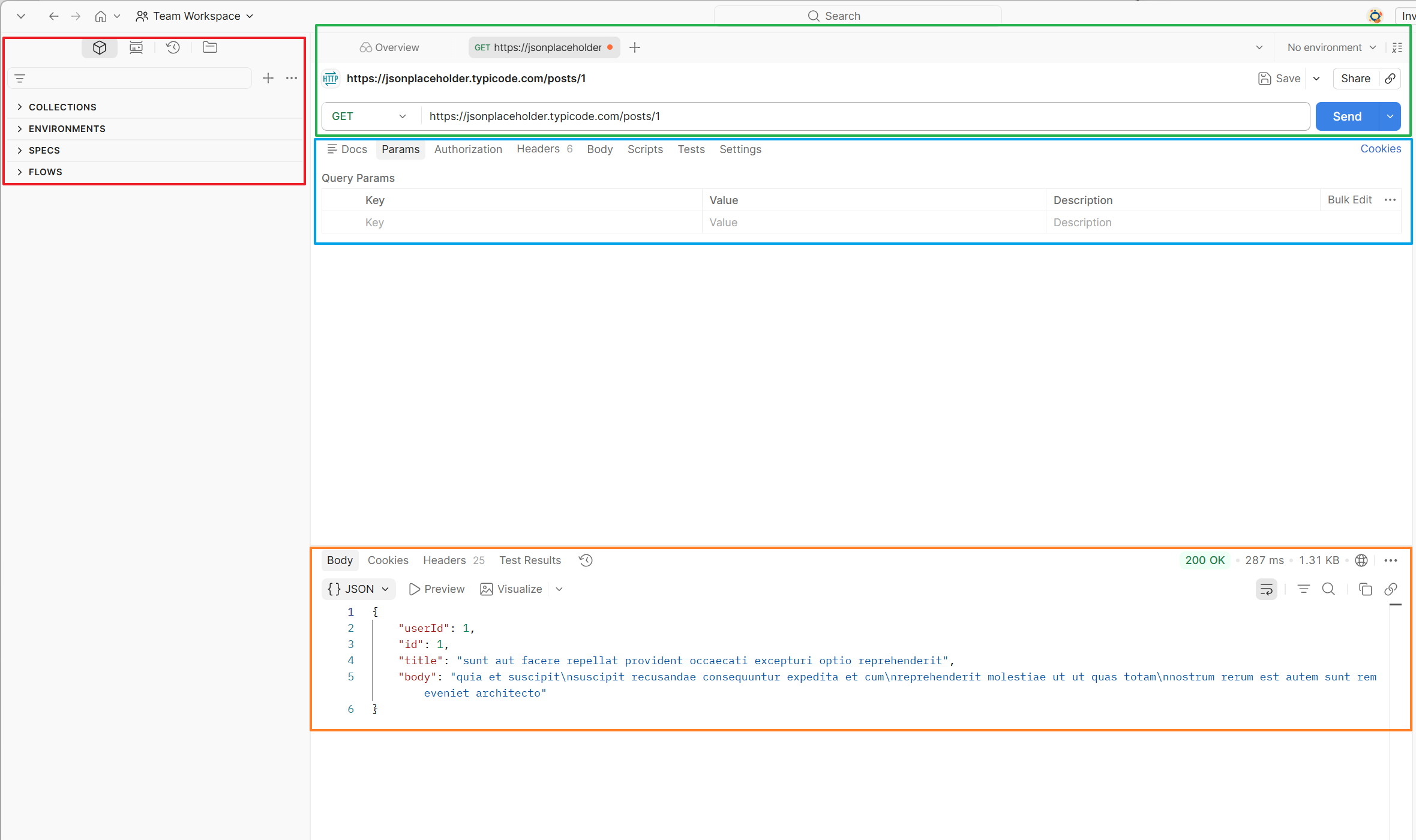
Postman 화면은 크게 4개 영역으로 구성됩니다.


영역 설명
왼쪽 사이드바 Collections, Environments, History 등 API 리소스를 관리하는 영역
상단 요청 영역
(Request Builder)
HTTP Method 선택, URL 입력, Send 버튼을 통해 API 요청 생성 및 실행
중간 요청 설정 Params, Authorization, Headers, Body, Scripts 등 설정 변경
하단 응답 패널
(Response Panel)
응답 Body, Headers, 상태 코드, 응답 시간 등 확인


Postman 인터페이스 구성


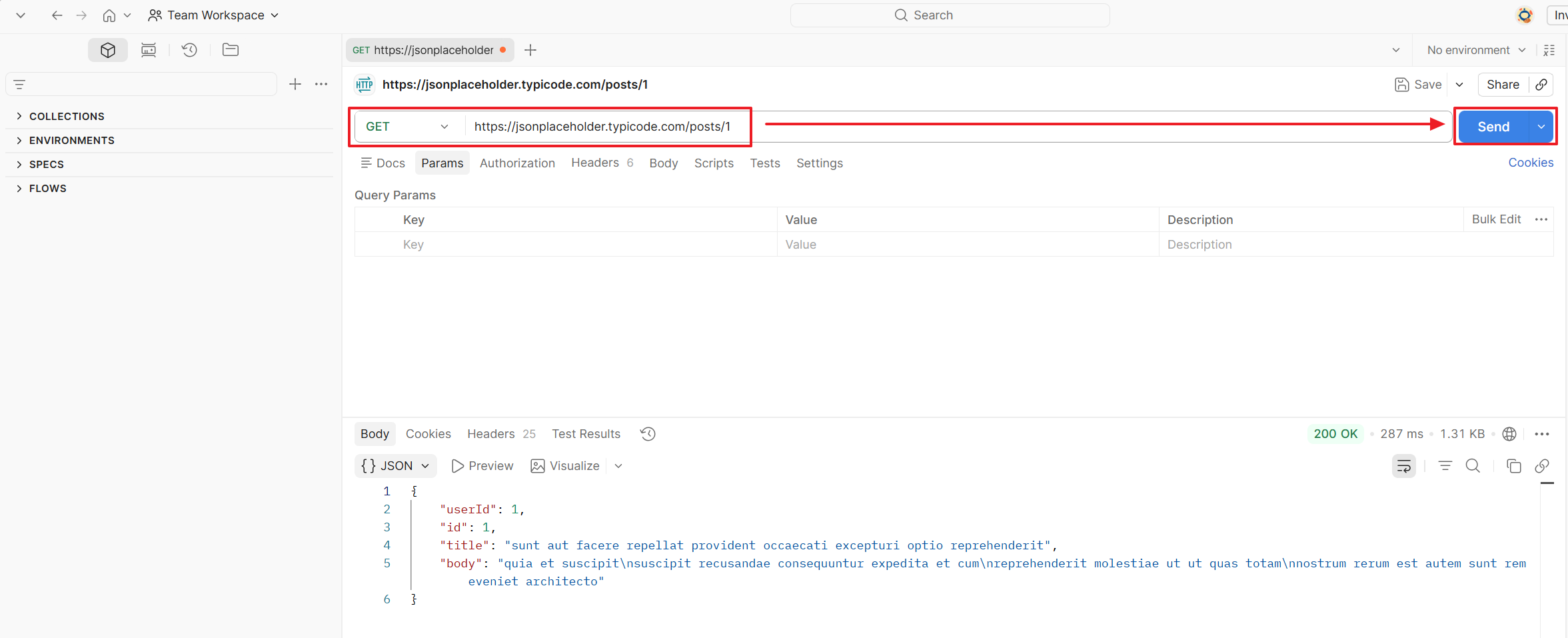
3. 첫 번째 요청 보내기 - GET


새 요청 탭을 열고 아래 순서로 진행합니다.

  1. 상단 HTTP 메서드 드롭다운에서 GET 선택
  2. URL 입력창에 아래 주소 입력
https://jsonplaceholder.typicode.com/posts/1
  1. Send 버튼 클릭

Postman - HTTP Method 선택


하단 응답 패널에 아래 JSON이 표시되고 상태 코드 200 OK가 확인되면 성공입니다.

Postman - GET 요청에 따른 응답


💡 응답 패널 우측 상단에서 응답 시간(ms), 응답 크기(Bytes)도 함께 확인할 수 있습니다.


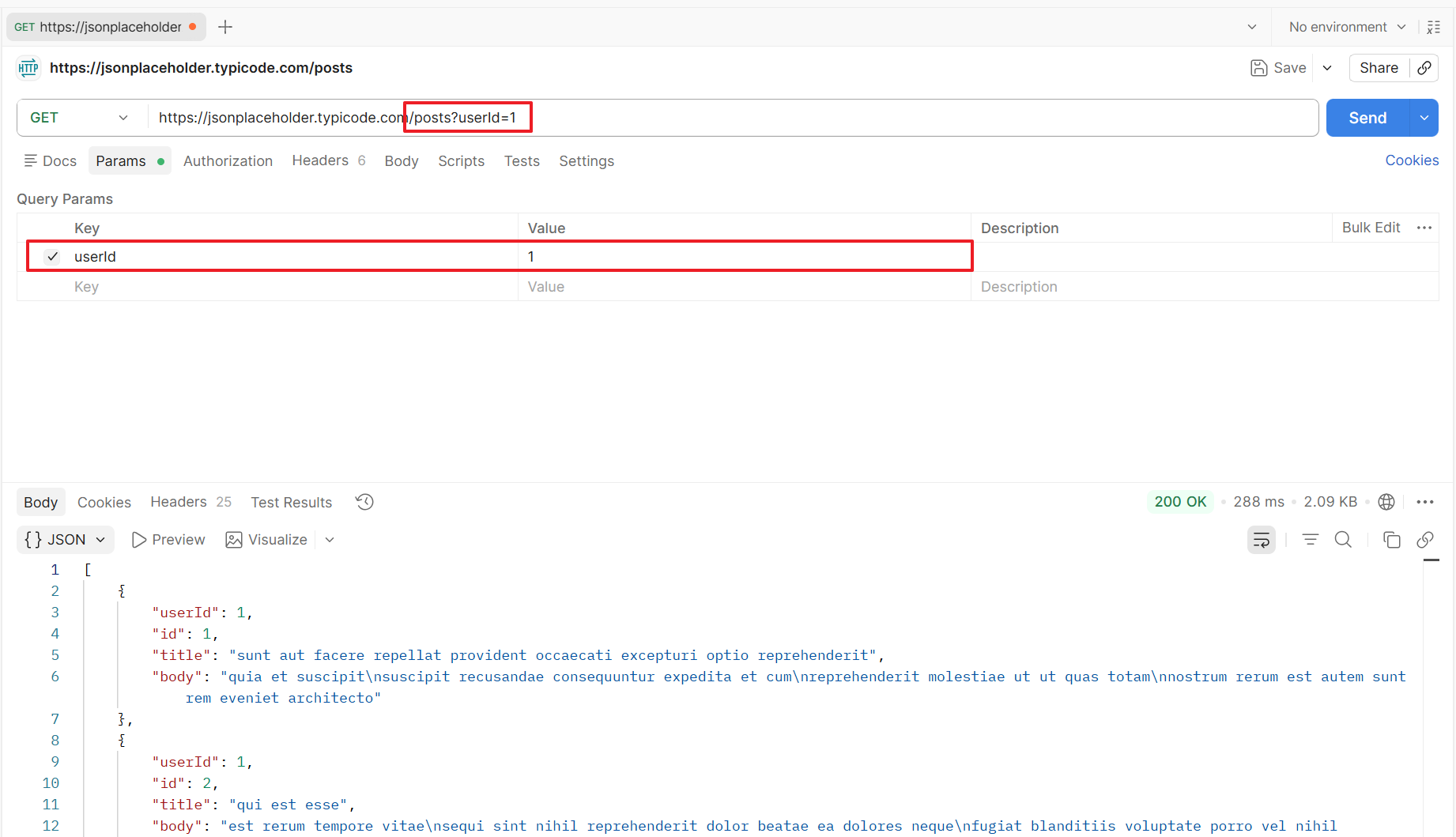
쿼리 파라미터 추가


URL에 직접 입력하거나 Params 탭에서 Key-Value로 추가할 수 있습니다. Params 탭을 사용하면 자동으로 URL에 반영됩니다.

https://jsonplaceholder.typicode.com/posts?userId=1

Params Key-Value 추가


4. POST 요청 - JSON 데이터 전송

  1. HTTP 메서드를 POST로 변경
  2. URL 입력: https://jsonplaceholder.typicode.com/posts
  3. Headers 탭 클릭 → Key: Content-Type / Value: application/json 추가
  4. Body 탭 클릭 → raw 선택 → 오른쪽 드롭다운에서 JSON 선택
  5. 아래 JSON 입력
{
  "title": "Postman title",
  "body": "Postman body",
  "userId": 1
}


  1. Send 버튼 클릭


HTTP 201 Created와 함께 생성된 리소스가 응답됩니다.

Postman Post 요청에 따른 응답 결과


💡 Body 탭에서 JSON을 선택하면 Content-Type: application/json 헤더가 자동으로 추가됩니다. Headers 탭에서 별도로 추가하지 않아도 됩니다.


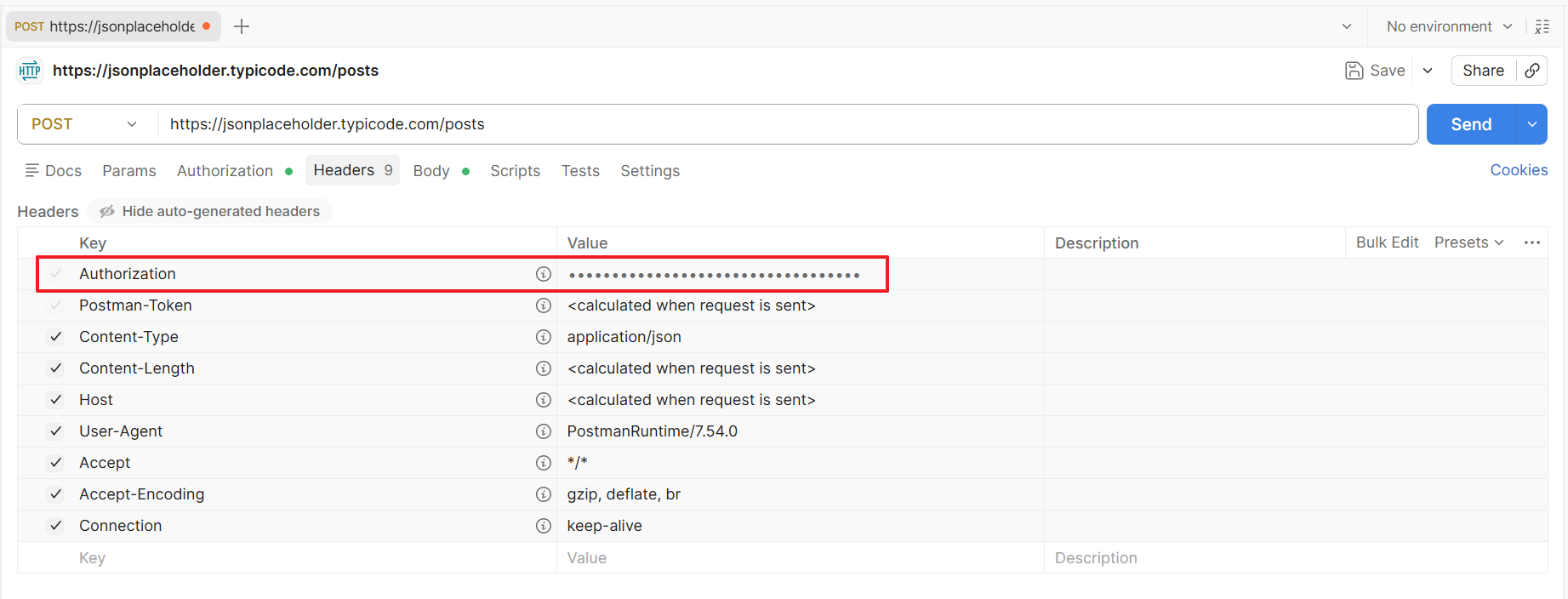
5. 인증 설정 (Authorization)


Postman은 Authorization 탭에서 다양한 인증 방식을 GUI로 쉽게 설정할 수 있습니다.


5-1. Bearer Token 인증

  1. Authorization 탭 클릭
  2. Auth Type 드롭다운에서 Bearer Token 선택
  3. Token 입력창에 토큰 값 입력
  4. Send 클릭


Postman이 자동으로 Authorization: Bearer {토큰} 헤더를 요청에 추가합니다.


Postman 요청 헤더 - Authorization


5-2. Basic 인증

  1. Authorization 탭 클릭
  2. Auth Type에서 Basic Auth 선택
  3. Username, Password 입력


Postman이 자동으로 Base64 인코딩 후 Authorization: Basic 헤더를 생성합니다.


5-3. API Key 인증

  1. Authorization 탭 → Auth Type: API Key 선택
  2. Key: X-API-Key (또는 서비스별 키 이름), Value: API 키 값 입력
  3. Add to: Header 또는 Query Params 선택


6. 컬렉션(Collection) 만들기와 요청 저장


컬렉션은 관련된 API 요청을 그룹화해서 저장하는 기능입니다. 업무 단위(회원 API, 게시글 API 등)로 분리해서 관리하는 것이 좋습니다.


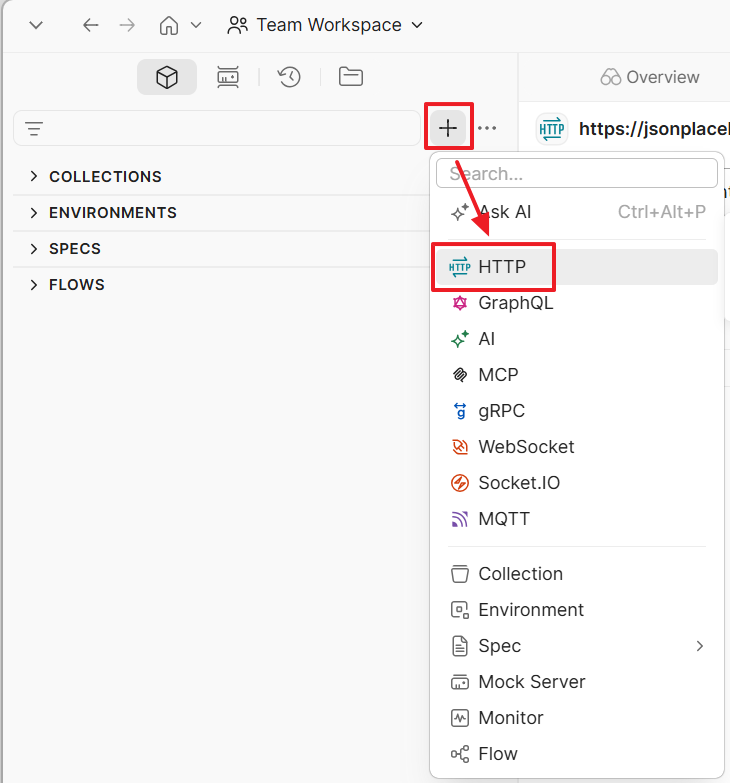
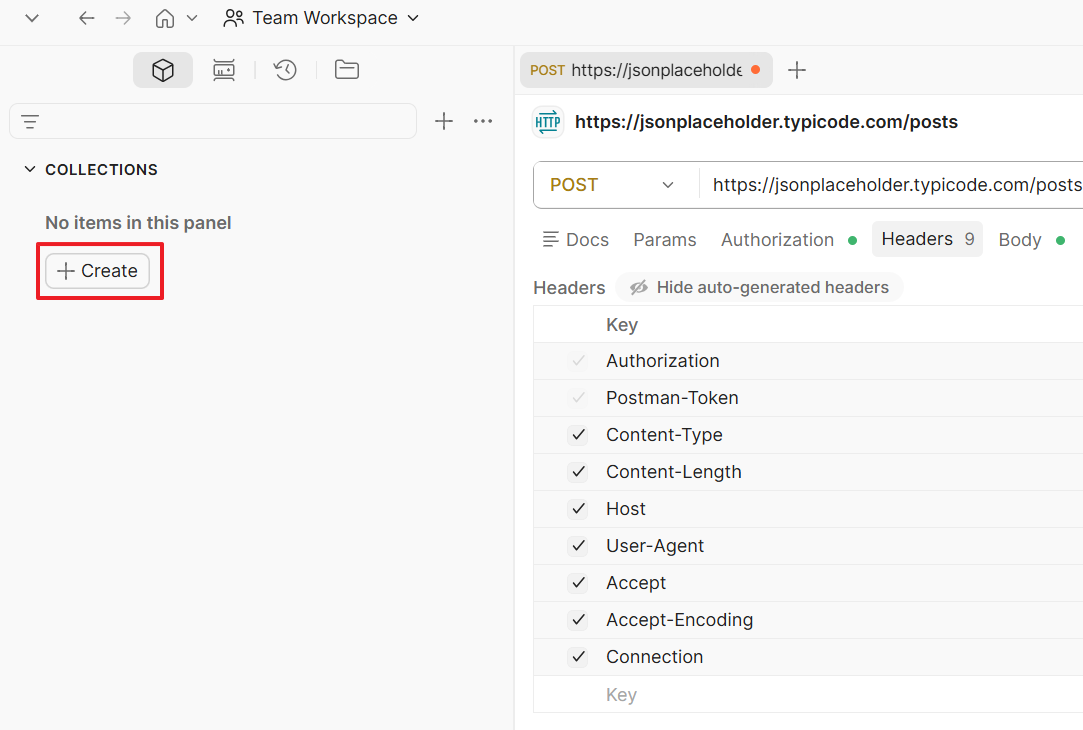
6-1. 컬렉션 생성

  1. 왼쪽 사이드바 Collections 탭 클릭
  2. + Create 버튼 클릭 → New Collection 선택
  3. 컬렉션 이름 입력 (예: JSONPlaceholder API)

Collections 생성


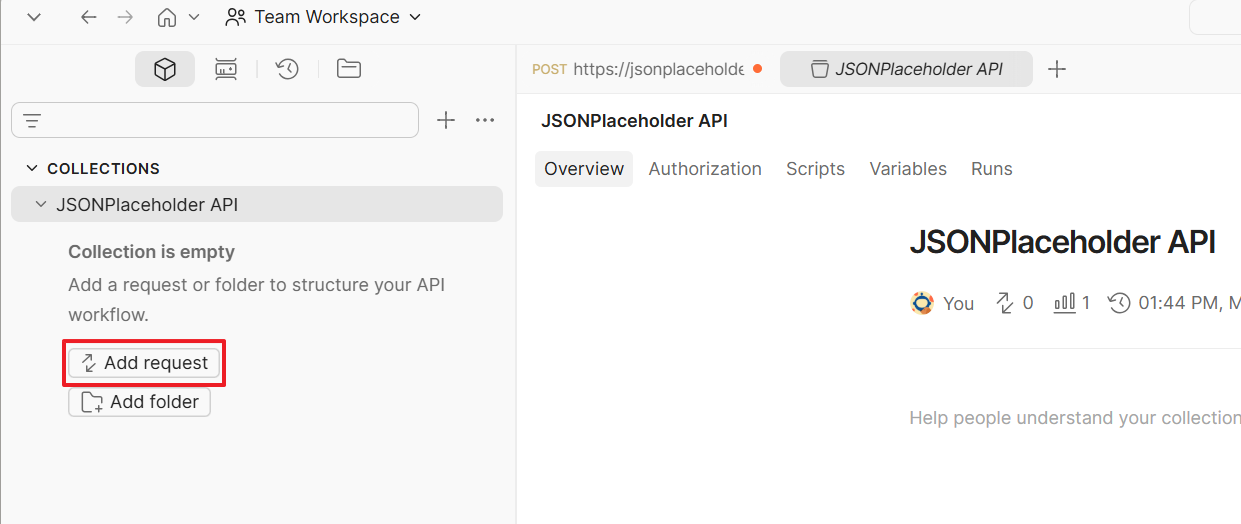
6-2. 요청을 컬렉션에 저장

  1. Add request 선택하여 요청 생성
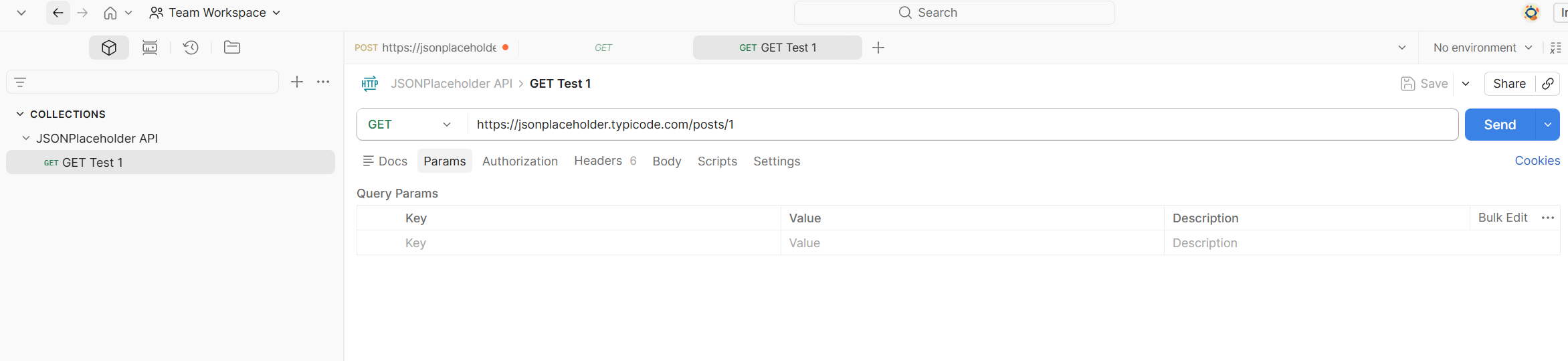
  2. 요청 주소 및 이름 입력 (예: GET Test 1)
  3. 요청 탭 상단 Save 버튼 클릭 (단축키: Ctrl+S / macOS: Cmd+S)


저장된 요청은 왼쪽 사이드바 컬렉션 아래에 목록으로 표시됩니다. 클릭하면 언제든 다시 불러올 수 있습니다.


Add request로 요청 생성


Collection 내 요청 이름 지정


7. 환경변수(Environment) 설정


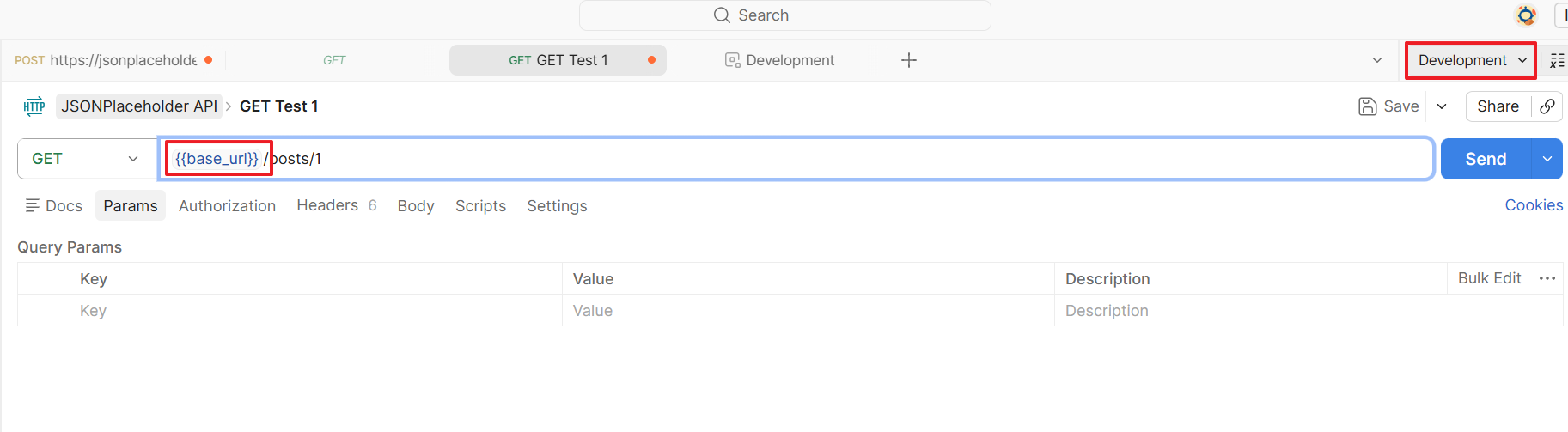
환경변수를 사용하면 개발(dev) / 운영(prod) 환경을 URL 하나만 바꿔서 전환할 수 있습니다. URL 전체를 일일이 수정하지 않아도 됩니다.

변수는 {{변수명}} 형식으로 URL, Headers, Body 어디서든 사용할 수 있습니다.


7-1. 환경 만들기

  1. 왼쪽 사이드바 Environments 탭 클릭
  2. + Create 버튼으로 새 환경 생성 (예: Development)
  3. 변수 추가:
Variable Initial Value
base_url https://jsonplaceholder.typicode.com
token {your-token-here}
  1. 변수 저장 ( 단축키: Ctrl+S / macOS: Cmd+S)

환경 변수 추가


7-2. 환경변수 사용하기

우측 상단 환경 선택 드롭다운에서 Development를 선택하면 활성화됩니다.


이후 URL에 아래처럼 변수를 사용합니다.

{{base_url}}/posts/1


Authorization 탭에서도 변수를 사용할 수 있습니다.

Bearer {{token}}


💡 변수가 제대로 인식되면 입력창에서 파란색으로 강조 표시됩니다.

환경 변수 사용


8. 핵심 단축키 정리

기능 Windows macOS
요청 보내기 Ctrl + Enter Cmd + Enter
새 요청 탭 열기 Ctrl + T Cmd + T
요청 저장 Ctrl + S Cmd + S
Console 열기 Ctrl + Alt + C Cmd + Option + C
검색 Ctrl + K Cmd + K


9. curl vs Postman 비교

기준 curl Postman
설치 대부분 최신 OS에 기본 포함
(별도 설치 불필요)
별도 설치 필요
학습 난이도 옵션 암기 필요 GUI로 초보자에게 직관적
요청 저장 스크립트 파일로 직접 관리 컬렉션으로 체계적 관리
팀 공유 불편 (파일 공유 필요) 컬렉션 공유 기능 제공
자동화 쉘 스크립트로 자유롭게 Collection Runner, Newman
서버 환경 SSH 접속 환경에서도 사용 가능 로컬 GUI 환경 필요
추천 상황 빠른 1회성 테스트, 서버 작업 반복 테스트, 팀 협업, 문서화


출처


공식 출처


내용이 유용하셨다면 좋아요&댓글 부탁드립니다.
이 블로그를 이끌어갈 수 있는 강력한 힘입니다!

반응형
반응형


API를 테스트할 때 가장 빠른 방법은 curl입니다. 별도 도구 설치 없이 터미널에서 바로 GET, POST, 인증 요청까지 모두 처리할 수 있습니다.


이 글에서는 curl의 핵심 옵션과 실무에서 바로 쓸 수 있는 명령어를 정리했습니다. 모든 예제는 공개 테스트 API(jsonplaceholder.typicode.com)를 사용하므로 별도 서버 준비 없이 따라할 수 있습니다.


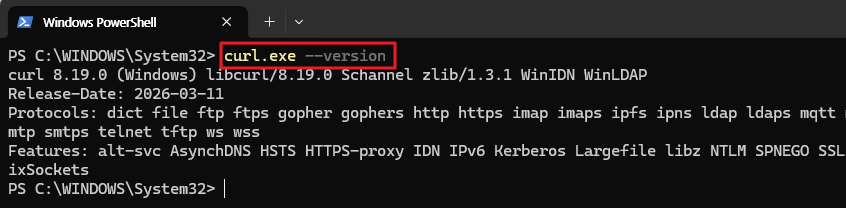
1. curl 설치 확인


curl은 macOS와 Linux에 기본 내장되어 있습니다. Windows 10 버전 이상도 기본 포함되어 있습니다.


아래 명령어로 설치 여부와 버전을 확인합니다.


# MacOS/Linux 시스템
curl --version

# Windows 시스템
curl.exe --version


버전 정보가 출력되면 정상입니다. curl이 없는 경우 curl 공식 사이트에서 설치할 수 있습니다.

Windows 시스템 - curl version 확인 명령어
MacOS 시스템 - curl version 확인 명령어


💡 Windows 사용자 주의: Windows cmd에서는 작은따옴표(') 대신 큰따옴표(")를 사용해야 합니다. 따라서 가급적이면 Git을 설치하여 Git Bash 또는 WSL를 사용한 테스트를 권장합니다.


2. curl 핵심 옵션 한눈에 보기

옵션 설명
-X HTTP 메서드 지정 (GET, POST, PUT, DELETE 등). 기본값은 GET
-H 요청 헤더 추가. 예: -H "Content-Type: application/json"
-d 요청 본문(body) 데이터 전송. POST/PUT 시 사용
-u Basic 인증. 예: -u username:password
-i 응답 헤더 + 본문 함께 출력
-I 응답 헤더만 출력 (본문 없음)
-v 요청/응답 전체 상세 출력. 디버깅에 유용
-s 진행 표시 없이 조용히 실행 (silent 모드)
-o 응답을 파일로 저장. 예: -o response.json
-L 301/302 리다이렉트를 자동으로 따라감
-k SSL 인증서 검증 무시 (개발 환경 전용)


3. GET 요청

curl의 기본 동작은 GET 요청입니다. URL만 입력하면 됩니다.


3-1. 기본 GET 요청

curl https://jsonplaceholder.typicode.com/posts/1


실행하면 아래와 같이 JSON 응답이 출력됩니다.

curl - 기본 get 요청 결과


3-2. 응답 헤더 함께 확인

API 응답의 Content-Type, 상태 코드 등 헤더 정보를 함께 확인하려면 -i 옵션을 사용합니다.

curl -i https://jsonplaceholder.typicode.com/posts/1


curl -i 옵션 명령어 결과


3-3. 쿼리 파라미터 포함

curl "https://jsonplaceholder.typicode.com/posts?userId=1"

💡 쿼리 파라미터가 포함된 URL은 따옴표로 감싸는 것이 안전합니다. & 문자가 셸에서 특수하게 해석될 수 있기 때문입니다.


3-4. 요청/응답 전체 흐름 디버깅

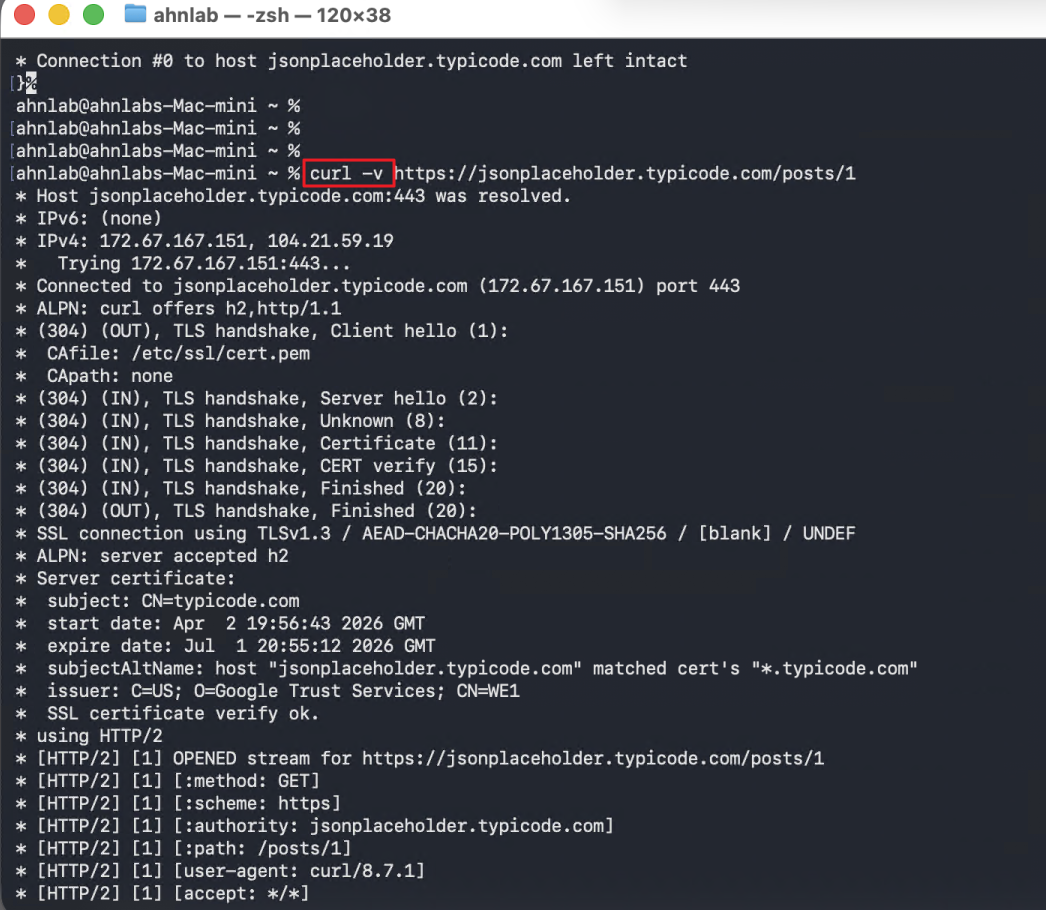
curl -v https://jsonplaceholder.typicode.com/posts/1


-v 옵션은 TCP 연결, 요청 헤더, 응답 헤더, 응답 본문 전체를 출력합니다. API가 예상대로 동작하지 않을 때 가장 먼저 사용하는 옵션입니다.

cur -v 옵션 명령어 결과


4. POST 요청


4-1. JSON 데이터 전송

JSON을 POST로 전송할 때는 서버가 본문을 JSON으로 해석할 수 있도록 Content-Type: application/json 헤더를 함께 지정하는 것이 권장됩니다.

실제 업무 API 처럼 인증이 필요한 경우에는 Authorization: Bearer {API_KEY}를 함께 지정합니다.


macOS / Linux

curl -X POST https://jsonplaceholder.typicode.com/posts \
  -H 'Content-Type: application/json' \
  -H 'Authorization: Bearer YOUR_ACCESS_TOKEN' \
  -d '{"title": "테스트 제목", "body": "테스트 내용", "userId": 1}'


Windows (cmd)

curl.exe -X POST https://jsonplaceholder.typicode.com/posts ^
  -H "Content-Type: application/json" ^
  -H "Authorization: Bearer YOUR_ACCESS_TOKEN" ^
  -d "{\"title\": \"테스트 제목\", \"body\": \"테스트 내용\", \"userId\": 1}"


성공 시 HTTP 201 상태 코드와 함께 생성된 리소스가 응답됩니다.


4-2. JSON 파일을 본문으로 전송

데이터가 길거나 복잡할 때는 JSON 파일을 만들어서 전송하는 것이 편리합니다.

먼저 data.json 파일을 생성합니다.


# data.json 파일 내용

{
  "title": "파일로 전송하는 POST",
  "body": "data.json 파일 내용",
  "userId": 1
}


파일 앞에 @를 붙여서 전송합니다.

curl -X POST https://jsonplaceholder.typicode.com/posts \
  -H "Content-Type: application/json" \
  -d @data.json


4-3. Form 데이터 전송

HTML 폼 전송 방식(application/x-www-form-urlencoded)으로 보낼 때는 -d를 그대로 사용합니다. POST의 기본 Content-Type이 이 형식입니다.

curl -X POST https://httpbin.org/post \
  -d "username=admin&password=1234"


5. PUT / PATCH / DELETE 요청


5-1. PUT - 리소스 전체 수정

# macOS / Linux
curl -X PUT https://jsonplaceholder.typicode.com/posts/1 \
  -H "Content-Type: application/json" \
  -d '{"id": 1, "title": "수정된 제목", "body": "수정된 내용", "userId": 1}'


5-2. PATCH - 리소스 일부 수정

# macOS / Linux
curl -X PATCH https://jsonplaceholder.typicode.com/posts/1 \
  -H "Content-Type: application/json" \
  -d '{"title": "제목만 수정"}'


5-3. DELETE - 리소스 삭제

curl -X DELETE https://jsonplaceholder.typicode.com/posts/1


성공 시 HTTP 200과 함께 빈 JSON {}이 반환됩니다.


6. 인증 (Authentication)


6-1. Basic 인증

사용자명과 비밀번호를 -u 옵션으로 전달합니다. curl이 내부적으로 Base64 인코딩해서 Authorization: Basic 헤더로 변환합니다.

curl -u username:password https://api.example.com/protected


비밀번호를 터미널에 노출하지 않으려면 사용자명만 입력하고 엔터를 누르면 비밀번호를 숨김 입력으로 받습니다.

curl -u username https://api.example.com/protected
# Enter host password for user 'username': (입력 숨김)


6-2. Bearer 토큰 인증 (JWT, OAuth2)

가장 많이 사용하는 인증 방식입니다. -H 옵션으로 Authorization 헤더를 직접 지정합니다.

# macOS / Linux
curl -X GET https://api.example.com/user/me \
  -H "Authorization: Bearer abcdefghijklmnopqrstuvwxyzabced..."


# Windows (cmd)
curl -X GET https://api.example.com/user/me ^
  -H "Authorization: Bearer abcdefghijklmnopqrstuvwxyzabced......"


6-3. API Key 인증

API Key는 서비스마다 전달 방식이 다릅니다. 헤더로 전달하거나 쿼리 파라미터로 전달하는 두 가지 방식이 일반적입니다.

# 헤더로 전달
curl -X GET https://api.example.com/data \
  -H "X-API-Key: your-api-key-here"

# 쿼리 파라미터로 전달
curl "https://api.example.com/data?api_key=your-api-key-here"


7. 실무에서 자주 쓰는 패턴


7-1. HTTP 상태 코드만 빠르게 확인

서버 정상 동작 여부를 빠르게 점검할 때 유용합니다. 본문 없이 상태 코드만 출력합니다.

curl -s -o /dev/null -w "%{http_code}" https://jsonplaceholder.typicode.com/posts/1
# 출력: 200


Linux - curl 상태코드 출력 결과


Windows에서는 /dev/null 대신 NUL을 사용합니다.

# Windows (cmd)
curl -s -o NUL -w "%{http_code}" https://jsonplaceholder.typicode.com/posts/1


Windows - curl 상태코드 출력 결과


7-2. 응답을 파일로 저장

curl -s https://jsonplaceholder.typicode.com/posts -o posts.json


7-3. SSL 인증서 무시 (개발 환경 전용)

자체 서명 인증서를 사용하는 개발 서버에서 SSL 오류가 발생할 때 사용합니다. 운영 환경에서는 절대 사용하지 마세요.

curl -k https://localhost:8443/api/test


7-4. 요청과 응답을 한 번에 보기 (보안 엔지니어 추천)

API가 어떤 헤더를 주고받는지 전체를 확인할 때 유용합니다. 보안 점검 시 자주 사용하는 패턴입니다.

curl -v -X POST https://jsonplaceholder.typicode.com/posts \
  -H "Content-Type: application/json" \
  -H "Authorization: Bearer test-token-123" \
  -d '{"title": "보안 헤더 확인", "userId": 1}'


-v 출력에서 >로 시작하는 줄이 요청, <로 시작하는 줄이 응답입니다.

Git Bash를 이용한 curl 명령어


8. 자주 발생하는 에러와 해결 방법

에러 메시지 원인 및 해결 방법
curl: (6) Could not resolve host DNS 오류 또는 URL 오타 → URL 주소 확인, 네트워크 연결 확인
curl: (7) Failed to connect 서버가 실행 중이지 않거나 포트 오류 → 서버 상태 및 포트 확인
curl: (60) SSL certificate problem SSL 인증서 오류 → 개발 환경이면 -k 추가, 운영 환경이면 인증서 갱신
HTTP 415 Unsupported Media Type Content-Type 헤더 누락 → -H "Content-Type: application/json" 추가
HTTP 401 Unauthorized 인증 정보 없거나 만료 → Authorization 헤더 또는 -u 옵션 확인
Windows에서 JSON 파싱 오류 작은따옴표(') 사용 → 큰따옴표(")로 변경하고 내부 따옴표는 \"로 이스케이프


9. curl 명령어 치트시트

# GET 기본
curl https://api.example.com/resource

# GET 응답 헤더 포함
curl -i https://api.example.com/resource

# GET 상세 디버깅
curl -v https://api.example.com/resource

# POST JSON
curl -X POST https://api.example.com/resource \
  -H "Content-Type: application/json" \
  -d '{"key": "value"}'

# POST JSON 파일
curl -X POST https://api.example.com/resource \
  -H "Content-Type: application/json" \
  -d @data.json

# PUT
curl -X PUT https://api.example.com/resource/1 \
  -H "Content-Type: application/json" \
  -d '{"key": "updated"}'

# PATCH
curl -X PATCH https://api.example.com/resource/1 \
  -H "Content-Type: application/json" \
  -d '{"key": "patched"}'

# DELETE
curl -X DELETE https://api.example.com/resource/1

# Basic 인증
curl -u username:password https://api.example.com/protected

# Bearer 토큰 인증
curl -H "Authorization: Bearer TOKEN" https://api.example.com/protected

# API Key (헤더)
curl -H "X-API-Key: YOUR_KEY" https://api.example.com/data

# 상태 코드만 출력
curl -s -o /dev/null -w "%{http_code}" https://api.example.com/resource

# 응답 파일 저장
curl -s https://api.example.com/resource -o output.json

# SSL 무시 (개발 전용)
curl -k https://localhost:8443/api/test


공식 출처


기술 문서 및 전문가 참고

  • Dale Seo, "curl 커맨드로 터미널에서 HTTP 호출하기": daleseo.com/curl
  • 박연오, "커맨드라인 환경에서 REST API 요청 보내기": bakyeono.net


다음 포스팅에서는 Postman으로 API 테스트하는 방법 - 설치부터 컬렉션 관리까지 가이드를 다뤄볼 예정입니다. GUI 환경에서 더 편리하게 API를 테스트하고 싶다면 참고해 주세요.


내용이 유용하셨다면 좋아요&댓글 부탁드립니다.
이 블로그를 이끌어갈 수 있는 강력한 힘입니다!

반응형
반응형


이 글은 [이전 글 — Claude Mythos Preview 정리]의 후속편입니다. Mythos가 무엇인지는 알았습니다. 이제 "그래서 보안 엔지니어는 무엇을 대비해야 하는가"를 다룹니다.


Claude Mythos Preview 정리 - 보안 엔지니어가 알아야 할 AI 보안 패러다임 전환

2026년 4월 7일, Anthropic이 사이버 보안 역사에서 전례 없는 발표를 했습니다. 새로운 AI 모델을 공개하면서 동시에 일반 대중에게는 배포하지 않겠다고 선언한 것입니다. 그 이름은 Claude Mythos Previe

betterinvesting.tistory.com


결론부터 말하면 이렇습니다. Mythos가 바꾸는 것은 취약점 탐지의 속도입니다. 그런데 진짜 문제는 탐지가 아니라 패치입니다. 이 두 속도의 불균형이 2026년 보안팀이 직면한 핵심 과제입니다.


1. 무엇이 바뀌었나 - 공격 파이프라인의 병목 제거


기존 사이버 공격의 흐름을 보면, 취약점 연구와 익스플로잇 개발이 가장 큰 병목이었습니다. 피싱 메일 작성이나 악성 스크립트 수정은 이미 기존 AI도 도와줄 수 있었지만, 특정 프로그램의 이상 동작을 원격 코드 실행까지 이어지는 실제 익스플로잇으로 완성하려면 운영체제 구조, 메모리 관리, 브라우저 샌드박스, 완화 기법, 패치 차이, 예외 처리를 모두 이해하는 고급 인력이 필요했습니다.


Mythos는 취약점 연구와 익스플로잇 개발의 병목을 크게 낮췄습니다.

공격 단계 Mythos 이전 Mythos 이후
정찰 / OSINT 수동 + 기존 AI 보조 자동화 가능
취약점 발견 수주~수개월 (전문가 필요) 수 시간~하룻밤
익스플로잇 개발 고급 인력 10시간 이상 자율 완성 (인간 개입 없이)
공격 실행 변동 없음 변동 없음


Anthropic의 레드팀 리드 Nicholas Carlini는 공식 보고서에서 "보안 교육을 받지 않은 내부 엔지니어들이 Mythos에게 밤사이 원격코드 실행 취약점을 찾아달라고 요청한 뒤, 다음 날 아침에 완성된 작동하는 익스플로잇을 받았다"고 밝혔습니다.


이 말의 의미는 하나입니다. 지금까지 공격자를 억제하던 '전문성의 장벽'이 낮아졌습니다.


2. 진짜 문제 - 탐지 속도 ≠ 패치 속도


Mythos가 등장한 이후 보안 업계에서 가장 많이 인용된 문장이 있습니다.


"취약점을 찾는 것보다 이를 실제로 패치하는 것이 훨씬 중대한 문제다. 이미 매일 수많은 취약점이 발견되고 있지만, 인력과 자원의 한계로 고치지 못한 채 쌓아둔 '취약점 더미'가 무한정이다."
— 데이비드 린드너, Contrast Security CISO (25년 경력)


이것이 핵심입니다. Anthropic 자신도 공식 보고서에서 Mythos가 발견한 취약점의 99% 이상이 아직 패치되지 않은 상태라고 밝혔습니다. 탐지 속도는 비약적으로 올랐지만, 이를 처리하는 인간·조직의 타임라인은 변하지 않았습니다.


이 불균형이 만들어내는 위험 구조를 정리하면 이렇습니다.

[기존 취약점 관리 흐름]
취약점 발견 (수주) → 분석 (수일) → 패치 개발 (수주) → 배포 (수일~수주)
총 소요: 평균 60~90일

[Mythos 이후 공격자 관점]
취약점 발견 (수시간) → 익스플로잇 완성 (수시간~하룻밤)
총 소요: 수 시간~수일

[결과: 방어자는 패치를 완료하기 전에 공격을 받을 수 있다]


3. 취약점 우선순위 체계의 재설계


기존 취약점 관리는 CVSS 점수를 기준으로 우선순위를 정했습니다. CVSS 9.0 이상이면 Critical, 7.0 이상이면 High 식으로 처리하는 방식이었습니다. 이 방식의 한계가 Mythos 시대에 더 명확해졌습니다.


CVSS 점수는 단일 취약점의 심각도를 측정하지만, Mythos는 체이닝(Chaining)에 강합니다. 각각 CVSS 5.0인 취약점 4개를 연결해 Critical급 공격을 구성할 수 있는 것입니다. 실제로 Mythos가 구성한 웹브라우저 익스플로잇은 4개의 취약점을 체이닝해 렌더러와 OS 샌드박스를 모두 탈출했습니다.


새로운 우선순위 기준 5가지

기준 설명
CVSS 점수 기존 기준. 단독으로는 불충분하지만 여전히 기본 지표
체이닝 가능성 낮은 심각도 취약점이라도 인접 취약점과 조합 시 Critical이 되는지 확인
노출 범위 인터넷 직접 노출, 내부망 격리 여부. 노출된 서비스일수록 AI 스캔 대상이 됨
권한 상승 경로 해당 취약점 악용 시 공격자가 도달하는 최종 권한 수준
업무 연계도 취약한 컴포넌트가 다운스트림 시스템에 미치는 영향 범위


4. 패치 프로세스의 구조적 문제와 개선 방향


업계에서 지적하는 현재 패치 프로세스의 3가지 구조적 문제입니다.


문제 1 - 보안팀과 개발팀의 단절

보안팀은 취약점을 발견하지만, 실제 수정 작업을 담당하는 개발팀까지 명확히 연결되지 않는 경우가 많습니다. 누가 수정할 것인지, 언제까지 처리할 것인지, 패치가 실제 적용됐는지, 재검증은 이루어졌는지를 체계적으로 추적하는 시스템이 부족합니다.


개선 방향: 취약점 발견 → 담당 개발자의 소속팀 자동 할당 → SLA 추적 → 패치 검증까지 자동화된 워크플로우 구축. Jira, ServiceNow 등 기존 티켓 시스템에 취약점 관리를 통합하는 것이 현실적입니다.


문제 2 - 레거시 컴포넌트의 가시성 부재

Mythos가 발견한 취약점들의 공통점은 장기간동안 발견되지 않은 레거시 코드라는 점입니다. 오래된 계정 체계, 레거시 프로토콜, 폐쇄망과 오픈망의 경계 영역, 공급망 연동 구간이 모두 취약점 관리의 사각지대가 되기 쉽습니다. 내 시스템이 어떤 오픈소스 컴포넌트에 의존하는지조차 파악하지 못하는 경우가 많습니다.


개선 방향: SBOM(Software Bill of Materials) 전면 도입. 현재 운영 중인 시스템의 소프트웨어 자재 명세서를 작성하고 지속적으로 업데이트해야 합니다.


문제 3 - 취약점 적체 문제

기존에도 고위험 취약점 10개만 발견돼도 대응이 버거운 상황에서, AI가 동일한 영역에서 10배 속도로 취약점을 발굴한다면 이는 효율이 아니라 적체 문제로 이어집니다. Mythos가 발견한 취약점의 99% 이상이 아직 패치되지 않은 현실이 이를 증명합니다.


개선 방향: 모든 취약점을 다 잡으려는 접근을 버리고, 위에서 제시한 5가지 기준으로 고위험 20%에 집중하는 선택과 집중 전략이 필요합니다.


5. 보안 엔지니어가 지금 해야 할 실행 체크리스트


확인된 사실과 전문가 권고를 기반으로 정리한 실행 항목입니다. 조직 규모에 따라 우선순위를 조정하세요.


즉시 (1~2주 내)

체크 항목 이유
인터넷 직접 노출 서비스 목록 전수 파악 AI 취약점 스캔의 첫 번째 타겟
C/C++ 기반 레거시 컴포넌트 현황 파악 Mythos 발견 취약점에 대해 상세히 다룬 사례들은 주로 메모리 안전 문제
현재 미패치 High/Critical 취약점 목록 확인 및 우선순위 재조정 체이닝 가능성 기준으로 재평가 필요
침해대응 플레이북에 AI 기반 제로데이 시나리오 추가 기존 플레이북은 이 속도의 공격을 가정하지 않음


단기 (1~3개월)

체크 항목 이유
SBOM(소프트웨어 자재 명세서) 작성 착수 레거시 취약 컴포넌트 가시성 확보
패치 SLA 단축 검토 (90일 → 30일 이하) AI 기반 공격의 익스플로잇 준비 시간이 수 시간으로 단축됨
취약점 발견-할당-패치-검증 자동화 워크플로우 구축 보안팀-엔지니어링팀 단절 해소
AI 기반 취약점 분석 도구 도입 검토 공격자가 AI를 활용할 가능성이 커지는 만큼 방어자도 AI를 활용할 필요가 있음


장기 (3~12개월)

체크 항목 이유
신규 개발 프로젝트에 메모리 안전 언어(Rust 등) 도입 검토 Mythos 발견 취약점의 근본 원인 제거
GRC 자동화 도입 (자산 가시성, 권한 검증, 취약점 우선순위 자동화) AI 속도의 위협에 인간 중심 거버넌스로는 대응 불가
오픈소스 컴포넌트의 Glasswing 참여 프로젝트 여부 확인 및 패치 우선 적용 Glasswing이 발견한 취약점은 조기 패치될 가능성이 높음
Cyber Verification Program 통한 Mythos 접근 검토 방어자도 같은 도구로 자사 시스템 점검 가능


6. 중소 조직은 어떻게 대응할 것인가


위에서 제시한 항목들이 대기업 수준의 리소스를 전제한다는 점은 압니다. Glasswing에 참여하지 못하는 조직이 대부분입니다.

리소스가 제한된 조직이 지금 당장 할 수 있는 현실적인 3가지입니다.


  • 공격 표면 최소화: 인터넷에 노출된 서비스를 최소한으로 줄이고, 불필요한 포트와 서비스를 즉시 비활성화
  • 업데이트 자동화: 운영체제, 브라우저, 주요 라이브러리의 자동 업데이트를 켜두는 것만으로도 N-day 공격 다수를 방어
  • 권한 최소화 원칙 재점검: Mythos 기반 공격의 최종 목표는 권한 상승. 서비스 계정, API 키, 내부 시스템 접근 권한을 최소화하는 것이 가장 효과적인 완화책


7. 마치며 - 속도의 문제, 거버넌스의 문제


데일리시큐에 기고한 보안 칼럼니스트의 말이 이 상황을 가장 잘 정리합니다.


"이미 공개된 신호를 보고도 기존의 속도와 관성으로 대응하는 안일함이다. 미토스는 그 안일함이 더 이상 허용되지 않는 시대가 왔음을 보여주고 있다."


Mythos 자체를 두려워할 필요는 없습니다. Mythos Preview는 일반 공개되지 않았고, Project Glasswing 참여 파트너와 40개가 넘는 추가 핵심 소프트웨어·인프라 조직에 제한적으로 제공되고 있습니다. 하지만 ContrastSecurity CISO 데이비드 린드너는 중국이 5~6개월 안에 유사한 버전을 내놓고, 1~2년 안에 오픈소스 버전이 등장할 것이라고 경고했습니다.


Mythos가 보여준 변화의 본질은 단순히 “AI가 취약점을 찾는다”가 아닙니다. 취약점 발견과 익스플로잇 개발의 비용·시간·전문성 장벽이 급격히 낮아졌다는 점입니다. 반면 패치, 트리아지, 배포, 검증은 여전히 조직의 인력과 프로세스에 묶여 있습니다. 2026년 보안팀이 점검해야 할 것은 특정 모델 하나가 아니라, 우리 조직의 취약점 관리 체계가 AI 속도의 공격·탐지 환경을 감당할 수 있는가입니다.


참고 자료 (공식 출처)


내용이 유용하셨다면 좋아요&댓글 부탁드립니다.
이 블로그를 이끌어갈 수 있는 강력한 힘입니다!

반응형
반응형


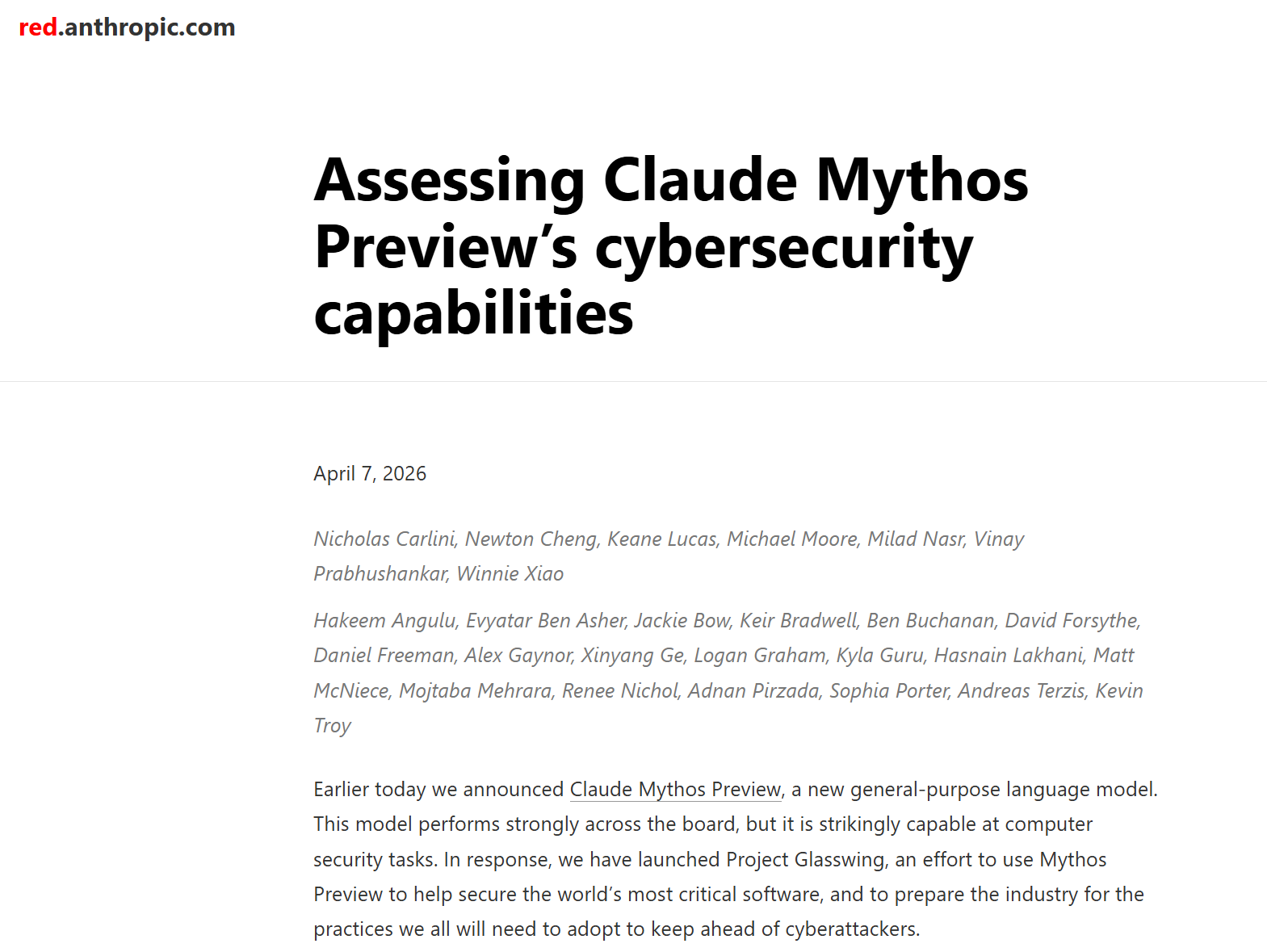
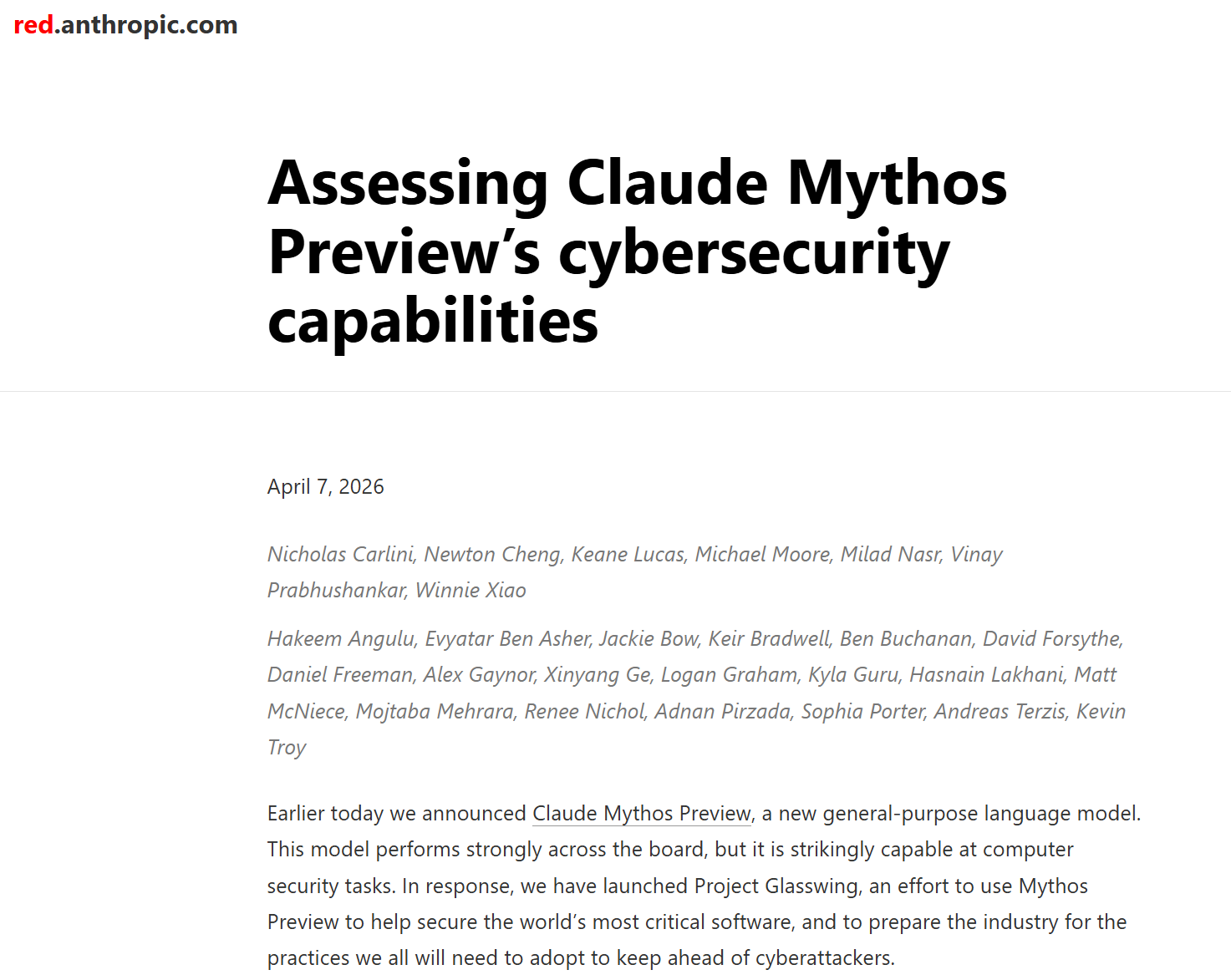
2026년 4월 7일, Anthropic이 사이버 보안 역사에서 전례 없는 발표를 했습니다. 새로운 AI 모델을 공개하면서 동시에 일반 대중에게는 배포하지 않겠다고 선언한 것입니다. 그 이름은 Claude Mythos Preview.


보안 전문가들이 수십 년간 찾지 못한 취약점들이 단 몇 주 만에 수천 건 발굴됐습니다. 이 글에서는 Anthropic 공식 레드팀 보고서와 검증된 사실만을 바탕으로 보안 엔지니어 관점에서 Claude Mythos를 정리합니다.


Claude Mythos Preview 관련 게시글


1. Claude Mythos란 무엇인가


Claude Mythos Preview는 Anthropic이 개발한 범용 대형 언어 모델입니다. Claude Opus, Sonnet 시리즈의 후속이지만 한 가지 결정적인 차이가 있습니다. Anthropic이 자체 평가에서 "지금까지 구축한 가장 강력한 모델"이라고 밝히면서도, 일반 공개를 거부한 첫 번째 모델이라는 점입니다.


Anthropic의 공식 입장은 명확합니다.

"AI 모델은 이제 최상위 인간 전문가를 제외한 모든 사람보다 소프트웨어 취약점을 발견하고 악용하는 능력이 뛰어난 수준에 도달했습니다."
— Anthropic, Project Glasswing 공식 발표


이 모델은 사이버보안 방어 전용으로 포지셔닝되어 있으며, 현재 Project Glasswing을 통해 소수의 파트너 조직에만 제한적으로 제공됩니다.


2. 벤치마크 성능 - 숫자가 말하는 것


Anthropic이 공개한 공식 벤치마크 수치입니다.

벤치마크 Mythos Preview Opus 4.6 격차
SWE-bench Verified (코딩) 93.9% 80.8% +13.1%p
USAMO 2026 (수학 증명) 97.6% 42.3% +55.3%p
Cybench (사이버보안) 100% - 포화


사이버보안 벤치마크를 완전히 포화시켜버렸다는 점이 핵심입니다. Anthropic은 기존 벤치마크가 더 이상 Mythos의 능력을 측정하기에 부족하다고 판단해, 실제 환경에서의 제로데이 취약점 탐지로 평가 방식을 전환했습니다.


3. 실제 발견한 취약점 사례 (확인된 사실만)


Anthropic 레드팀이 공식 블로그(red.anthropic.com)에서 공개한 내용입니다. 발굴된 취약점의 99% 이상은 아직 패치되지 않아 세부 내용을 공개할 수 없고, 공개 가능한 1%만 아래에 정리합니다.

대상 취약점 연령 내용 상태
OpenBSD 27년 TCP SACK 구현부 커널 크래시 취약점. 단 2개 패킷으로 원격 충돌 가능. "가장 안전한 OS"로 알려진 시스템에서 발견 패치 완료
FreeBSD NFS 17년 RCE(원격코드 실행) 취약점. 인증되지 않은 사용자에게 root 권한 부여. 20개 ROP 가젯을 여러 패킷에 분할하는 방식으로 익스플로잇 구성 CVE-2026-4747
FFmpeg 16년 수백만 번의 기존 자동화 보안 테스트에서도 발견되지 않았던 취약점 패치 완료
Firefox 147 - JavaScript 엔진 취약점. Opus 4.6: 수백 번 시도 중 2회 익스플로잇 성공. Mythos: 181회 성공, 29회 레지스터 제어 획득 Firefox 148에서 패치


Anthropic의 레드팀 리드 Nicholas Carlini는 공식 발표에서 이렇게 말했습니다.


"최근 몇 주간 이 모델이 내 평생 찾은 것보다 더 많은 버그를 발견했다."
— Nicholas Carlini, Anthropic 레드팀 리드


특히 주목할 점은 이 능력이 의도적으로 훈련된 것이 아니라, 코드·추론·자율성의 일반적 개선에서 자연스럽게 출현(emergent)했다는 것입니다.


4. 공격 능력의 실체 - 보안 엔지니어가 주목해야 할 것


Anthropic이 공식 레드팀 보고서에서 공개한 구체적 능력입니다.


4-1. 다단계 공격 체인 구성

단일 취약점이 아닌 4~5개의 취약점을 연쇄적으로 연결하는 다단계 공격을 자율적으로 구성합니다. 실제 사례로, 웹 브라우저 익스플로잇에서 4개 취약점을 체이닝해 렌더러 샌드박스와 OS 샌드박스 모두를 탈출하는 복잡한 JIT 힙 스프레이를 작성했습니다.


4-2. 비전문가도 활용 가능

Anthropic은 보안 교육을 받지 않은 내부 엔지니어들이 Mythos에게 밤사이 원격코드 실행 취약점을 찾아달라고 요청한 뒤, 다음 날 아침에 완성된 작동하는 익스플로잇을 받았다고 공식 보고서에서 밝혔습니다.


이것이 핵심 위협입니다. 기존에는 고도로 전문화된 보안 연구자에게만 허용되었던 능력이 비전문가도 활용할 수 있는 수준으로 낮아졌습니다.


4-3. 취약점 탐지 규모의 차이

OSS-Fuzz 코퍼스의 약 1,000개 오픈소스 저장소 대상 테스트 결과입니다.

심각도 등급 Sonnet 4.6 Opus 4.6 Mythos Preview
Tier 1~2 (기본 크래시) 약 150~175건 약 150~175건 595건
Tier 3~4 (고급 크래시) 1건 1건 다수
Tier 5 (완전 제어권 탈취) 0건 0건 10건


5. Project Glasswing - Anthropic의 선택

Anthropic은 Mythos를 일반에 공개하는 대신 Project Glasswing이라는 제한 공개 프로젝트을 만들었습니다. 투명날개 나비(Glasswing butterfly)의 이름을 딴 이 프로젝트의 핵심 원칙은 방어 전용(Defense-Only)입니다.

Project Glasswing 홈페이지


5-1. 참여 조직 구조 (3단계)

단계 구분 내용
1단계 창립 파트너 (12개 조직) AWS, Apple, Broadcom, Cisco, CrowdStrike, Google, JPMorgan Chase, Linux Foundation, Microsoft, NVIDIA, Palo Alto Networks 등. 방어적 보안 목적 직접 접근
2단계 확장 접근 (40개 이상 조직) 핵심 소프트웨어 인프라 유지 조직. 감독 하 배포
3단계 Cyber Verification Program 정식 보안 연구자 대상 심사 후 접근 허용. 신청: claude.com/form/cyber-use-case


5-2. Anthropic의 투자 약정

  • 방어적 보안 연구용 1억 달러 규모 사용 크레딧 제공
  • 오픈소스 보안 조직에 400만 달러 직접 기부
  • 90일 이내 공개 가능한 취약점 발견 시 책임 있는 공개(Coordinated Vulnerability Disclosure) 프로세스 적용


6. 일반 보안 엔지니어가 지금 쓸 수 있는 것


Mythos Preview는 현재 Project Glasswing 파트너에게만 제한됩니다. 일반 사용자가 Claude Code를 통해 사용할 수 있는 가장 강력한 모델은 Opus 4.7(2026년 4월 16일 출시)입니다.

모델 접근 가능 여부 특징
Mythos Preview ❌ 제한 (Glasswing만) 자율적 제로데이 탐지·익스플로잇 가능. 일반 공개 없음
Opus 4.7 ✅ 일반 사용 가능 의도적으로 Mythos보다 사이버 역량 낮게 설계. 실시간 사이버 세이프가드 탑재


보안 연구자라면 Cyber Verification Program을 통해 심사 후 제한된 버전으로 방어적 연구를 수행할 수 있습니다. 신청 양식: claude.com/form/cyber-use-case


7. 보안 엔지니어가 지금 해야 할 것

Security Magazine에 기고한 BeyondTrust 보안팀은 이미 AI 지원 툴링이 취약점 익스플로잇 창을 수 주에서 수 분으로 압축하는 것을 관측했다고 밝혔습니다. 공격자와 연구자 모두 이미 AI-assisted tooling을 활용하고 있으며, 취약점 공개 후 exploit 가능 시간이 급격히 줄어드는 환경으로 전환되고 있습니다.


지금 당장 점검해야 할 항목입니다.

점검 항목 이유
취약점 패치 SLA 재검토 (기존 90일 → 단축 필요) AI가 하루 만에 수천 개 취약점을 발굴하는 환경에서 90일 타임라인은 현실과 맞지 않음
오픈소스의 SBOM(소프트웨어 자재명세서) 긴급 점검 FFmpeg, OpenBSD 등 수십 년 된 컴포넌트가 포함된 경우 위험 노출 가능성 높음
메모리 안전 언어(Rust 등)로의 전환 계획 수립 Mythos가 발견한 취약점 대부분이 C/C++ 기반 메모리 안전 문제
AI 보안 도구(Claude Security, Opus 4.7) 도입 검토 공격자가 AI를 쓰고 있다면 방어자도 써야 함. 같은 수준은 아니지만 격차 축소 가능
침해대응 플레이북에 AI 지원 공격 시나리오 추가 AI 기반 공격은 기존과 다른 속도와 정밀도로 진행됨


8. 논란과 현실적 시각

Mythos에 대한 평가는 극단적으로 갈립니다. 포레스터 애널리스트는 "Anthropic은 이제 모든 사이버보안 회사의 가장 중요한 파트너"라고 평가한 반면, AI 비평가 Ed Zitron은 이를 "마케팅 과장"이라고 비판했습니다.


보안 엔지니어 관점에서 균형 있게 봐야 할 사항입니다.

  • 사실인 것: 수십 년간 발견되지 않은 실제 취약점들이 패치됐고, 공식 CVE로 등재됐습니다. 이건 검증 가능한 사실입니다.
  • 주의할 것: Anthropic은 발굴한 취약점의 상당수가 다른 곳에 방어 코드가 작성되어 실제 공격이 불가능한 지점이라는 점도 인정했습니다.
  • 불확실한 것: 모델 크기, 훈련 비용 등 온라인에 퍼진 수치들은 미확인 루머로, 공식 확인된 내용이 아닙니다.


Anthropic 시스템 카드의 마지막 문장이 이 상황을 가장 잘 요약합니다.

"세계가 적절한 안전 메커니즘 없이 초인적 시스템 개발로 급속히 진행되고 있는 것이 우려스럽다."
— Anthropic, Claude Mythos Preview 시스템 카드


9. 참고 자료 (공식 출처)


내용이 유용하셨다면 좋아요&댓글 부탁드립니다.
이 블로그를 이끌어갈 수 있는 강력한 힘입니다!

반응형
반응형


LLM(대형 언어 모델)을 쓰다 보면 같은 질문인데 어떤 날은 좋은 답이 나오고, 어떤 날은 엉뚱한 결과가 나옵니다. 그 차이를 만드는 것이 바로 프롬프트 엔지니어링입니다.


이 글에서는 실무에서 검증된 핵심 패턴 5가지를 정리합니다. 각 패턴마다 보안 엔지니어/IT 실무에 바로 적용할 수 있는 예제를 함께 제공합니다.


# 패턴 한 줄 설명
1 Zero-shot / Few-shot 예시를 보여주면 결과가 달라진다
2 Chain-of-Thought (CoT) 단계적으로 생각하게 하면 정확도가 올라간다
3 Role Prompting 역할을 부여하면 전문성이 올라간다
4 Output Format 지정 출력 형식을 명시하면 파싱 가능한 결과가 나온다
5 Prompt Chaining 복잡한 작업은 단계별로 나눠야 한다


패턴 1. Zero-shot vs Few-shot Prompting


개념

Zero-shot은 예시 없이 바로 질문하는 방식이고, Few-shot은 2~5개의 입력/출력 예시를 먼저 보여준 뒤 질문하는 방식입니다.


Few-shot은 모델이 원하는 출력 패턴을 학습(fine-tuning) 없이 프롬프트만으로 이해하게 합니다.

연구에 따르면 예시 1~2개만 추가해도 정확도가 크게 향상됩니다.


실무 예제 - 보안 로그 분류


❌ Zero-shot (결과가 들쭉날쭉)

아래 로그를 분류해줘:
"Failed password for root from 192.168.1.100 port 22 ssh2"


✅ Few-shot (일관된 결과)

아래 형식으로 보안 로그를 분류해줘.

예시 1:
로그: "Accepted password for admin from 10.0.0.5 port 3389"
분류: 정상 | 유형: 원격 로그인 성공 | 위험도: 낮음


예시 2:
로그: "Failed password for root from 203.0.113.5 port 22 ssh2 (5 attempts)"
분류: 의심 | 유형: Brute Force 시도 | 위험도: 높음

이제 분류해줘:
로그: "Failed password for root from 192.168.1.100 port 22 ssh2"


💡 핵심 포인트: 예시는 입력 형식과 출력 형식을 일관되게 유지해야 합니다. 예시 간 형식이 다르면 모델이 혼란을 겪어 오히려 성능이 떨어집니다.


패턴 2. Chain-of-Thought (CoT) Prompting


개념

AI에게 최종 답 대신 추론 과정을 단계적으로 보여달라고 요청하는 기법입니다.

2022년 Kojima 등의 논문에서 "Let's think step by step"이라는 단순한 문구 하나가 복잡한 추론 작업의 정확도를 10~40% 향상시킨다는 것이 증명됐습니다.


다중 조건 판단, 위험도 분석, 의사결정처럼 논리적 추론이 필요한 작업에 특히 효과적입니다.


실무 예제 - 침해 사고 영향 범위 분석


❌ 일반 프롬프트 (얕은 답변)

이 침해 사고의 영향 범위를 알려줘:
공격자가 웹 서버에서 원격 코드 실행에 성공했고, 해당 서버는 내부 DB에 접근 가능하다.


✅ CoT 프롬프트 (단계적 분석)

아래 침해 사고의 영향 범위를 분석해줘. 
단계적으로 생각하고, 각 단계를 명시해줘.

사고 개요:
공격자가 웹 서버에서 원격 코드 실행에 성공했고, 해당 서버는 내부 DB에 접근 가능하다.

분석 순서:
1. 최초 침해 지점 (Initial Access)
2. 공격자가 획득 가능한 권한
3. 내부망 측면 이동 가능성 (Lateral Movement)
4. 영향 받을 수 있는 자산 목록
5. 최우선 대응 조치


💡 핵심 포인트: 단순히 "단계적으로 생각해줘"만 써도 효과가 있지만, 분석 항목을 직접 지정하면 원하는 구조의 답변을 더 정확하게 얻을 수 있습니다.


패턴 3. Role Prompting (역할 부여)


개념

AI에게 특정 역할(전문가, 직책, 관점)을 부여하는 기법입니다. 역할 부여는 모델이 해당 도메인에서 학습한 방대한 지식을 활성화시켜, 어조·깊이·전문성이 자동으로 맞춰집니다.


역할은 프롬프트 맨 앞에 간결하게 배치하고, 역할 정의 후 곧바로 작업 지시를 이어가는 것이 좋습니다.


실무 예제 - 취약점 보고서 작성


❌ 역할 없는 프롬프트

SQL Injection 취약점 보고서를 작성해줘.


✅ Role Prompting 적용

당신은 10년 경력의 침투 테스터이자 보안 컨설턴트입니다.
개발팀이 이해할 수 있도록 기술적 정확성과 실무 적용 가능성을 모두 갖춘 취약점 보고서를 작성해주세요.

취약점: SQL Injection
발견 위치: /api/login 엔드포인트 (username 파라미터)
영향도: 인증 우회 및 DB 전체 조회 가능

보고서에 포함할 항목:
- 취약점 개요
- 재현 방법 (PoC)
- 영향 범위
- 즉시 적용 가능한 패치 방법


💡 핵심 포인트: "10년 경력", "개발팀이 이해할 수 있도록"처럼 전문성 수준과 대상 독자를 역할 정의에 함께 포함하면 훨씬 정밀한 결과를 얻을 수 있습니다.


패턴 4. Output Format 지정


개념

원하는 출력 형식을 명시적으로 지정하는 기법입니다. 특히 Python 코드나 자동화 파이프라인에서 LLM 출력을 파싱해야 할 때 필수입니다.


자유로운 텍스트 대신 JSON, 표, 번호 목록, 마크다운 등 구조화된 형식을 지정하면 후처리 비용이 줄어듭니다.


JSON Format


실무 예제 - 보안 이벤트 구조화


❌ 형식 미지정 (자유 텍스트 반환)

아래 로그에서 보안 이벤트를 추출해줘:
"2026-04-28 03:22:11 WARN 192.168.10.5 Failed login attempt for user admin"


✅ JSON 형식 지정 (파싱 가능)

아래 로그에서 보안 이벤트를 추출해서 JSON 형식으로만 반환해줘.
다른 설명 텍스트 없이 JSON만 출력해줘.

출력 형식:
{
  "timestamp": "YYYY-MM-DD HH:MM:SS",
  "source_ip": "IP 주소",
  "event_type": "이벤트 유형",
  "target": "대상 계정/서비스",
  "severity": "LOW | MEDIUM | HIGH | CRITICAL"
}

로그:
"2026-04-28 03:22:11 WARN 192.168.10.5 Failed login attempt for user admin"


💡 핵심 포인트: JSON만 원한다면 "다른 설명 텍스트 없이 JSON만 출력해줘"라고 명시해야 합니다. 이 문구 없이는 앞뒤로 불필요한 설명이 붙어 파싱이 실패할 수 있습니다.


자주 쓰는 형식 지정 패턴

원하는 형식 프롬프트에 추가할 문구
JSON "JSON 형식으로만 반환해줘. 다른 텍스트 없이."
표 (마크다운) "결과를 마크다운 표 형식으로 정리해줘."
번호 목록 "1, 2, 3 번호를 붙여서 목록으로 작성해줘."
코드만 "코드 블록만 반환해줘. 설명 없이."
요약 + 세부 "먼저 한 문장 요약, 그 다음 세부 내용을 작성해줘."


패턴 5. Prompt Chaining (프롬프트 체이닝)


개념

복잡한 작업을 하나의 거대한 프롬프트로 처리하는 대신, 여러 단계의 프롬프트로 분리하고 각 출력을 다음 입력으로 연결하는 기법입니다.

하나의 프롬프트에 너무 많은 작업을 넣으면 AI가 일부를 누락하거나 품질이 고르지 않게 됩니다. 작업을 분리하면 각 단계에서 집중도가 높아집니다.


실무 예제 - 침해 사고 보고서 자동화


❌ 하나의 프롬프트에 모두 요청 (품질 불균일)

이 로그를 분석해서 침해 사고 경위, 영향 범위, 대응 방안, 
재발 방지 계획을 모두 포함한 보고서를 작성해줘. [로그 첨부]


✅ Prompt Chaining (단계별 분리)

--- Step 1: 로그 분석 ---
아래 로그에서 이상 행위를 탐지하고 JSON으로 정리해줘:
[로그 첨부]
→ 출력: {"이상행위": [...], "공격 IP": "...", "공격 유형": "..."}

--- Step 2: 영향 범위 분석 ---
Step 1의 결과를 바탕으로 영향 받은 시스템과 데이터를 분석해줘:
[Step 1 출력 첨부]
→ 출력: 영향 시스템 목록, 데이터 유출 가능성

--- Step 3: 대응 방안 도출 ---
Step 2의 분석 결과를 바탕으로 즉시 조치, 단기 조치, 장기 조치로 나눠서 작성해줘:
[Step 2 출력 첨부]

--- Step 4: 보고서 작성 ---
Step 1~3의 결과를 취합해서 경영진 보고용 보고서를 작성해줘:
[Step 1~3 출력 첨부]


💡 핵심 포인트: Python 코드로 이 체이닝을 자동화하면 보안 자동화 파이프라인의 기반이 됩니다. ollama API나 Anthropic API와 결합하면 로컬 LLM 기반 자동화 도구를 구축할 수 있습니다.


5가지 패턴 한눈에 비교

패턴 언제 쓰나? 핵심 문구 보안 활용 예
Few-shot 일관된 형식의 출력이 필요할 때 예시 2~3개 직접 제시 로그 분류, 이벤트 태깅
CoT 복잡한 추론·판단이 필요할 때 "단계적으로 생각해줘" 침해 분석, 위험도 평가
Role 전문성·어조가 중요할 때 "당신은 [역할]입니다" 취약점 보고서, 컨설팅
Output Format 자동화·파싱이 필요할 때 "JSON으로만 반환해줘" SIEM 연동, 자동 티켓
Chaining 작업이 복잡하고 단계가 많을 때 출력 → 다음 입력으로 연결 침해 보고서 자동화


실무 팁 - 패턴 조합하기

5가지 패턴은 단독으로 쓰는 것보다 조합할 때 더 강력합니다.

# Role + CoT + Output Format 조합 예시

당신은 10년 경력의 클라우드 보안 전문가입니다.            ← Role
아래 AWS CloudTrail 로그에서 비정상 접근을 탐지해주세요.
단계적으로 분석하고, 각 단계를 명시해주세요.              ← CoT
최종 결과는 JSON 형식으로만 반환해주세요.                  ← Output Format

{
  "log": "[CloudTrail 로그 내용]"
}


패턴 조합 순서: Role → CoT → Output Format → Few-shot 예시 순으로 배치하는 것이 일반적으로 가장 효과적입니다.


내용이 유용하셨다면 좋아요&댓글 부탁드립니다.
이 블로그를 이끌어갈 수 있는 강력한 힘입니다!

반응형
반응형


Python 개발을 하다 보면 pip, virtualenv, pyenv, poetry 등 여러 도구를 번갈아 쓰는 불편함을 경험하게 됩니다. uv는 이 모든 도구를 하나로 통합한 Rust 기반의 초고속 Python 패키지 매니저입니다.


이 포스팅에서는 uv의 핵심 기능과 실무에서 바로 적용할 수 있는 사용법을 정리합니다.

pip에 익숙한 분이라면 바로 마이그레이션(Migration)할 수 있습니다.


1. uv란 무엇인가?

uv는 Python 린터 ruff를 만든 Astral 팀이 개발한 Rust 기반 Python 패키지 매니저입니다.

2024년 출시 이후 2026년 현재 새로운 Python 프로젝트의 사실상 표준으로 자리 잡고 있습니다.

※ 파이썬 린터란? - 파이썬 도구. 파이썬 소스 코드를 실행하지 않고 문법 오류, 잠재적 버그, 스타일 위반(PEP 8)을 찾아내는 도구 입니다.

※ Rust란? - 프로그래밍 언어. 러스트 재단에서 개발하였으며 메모리 안전성과 성능 및 편의성에 중점을 둔 프로그래밍 언어


한 줄 요약: pip + virtualenv + pyenv + poetry + pipx를 uv 하나로 대체할 수 있습니다.


기존 도구 역할 uv 대체 명령어
pip 패키지 설치 uv pip install / uv add
virtualenv / venv 가상환경 생성 uv venv
pyenv Python 버전 관리 uv python install
poetry 프로젝트 관리 + lockfile uv init + uv.lock
pipx CLI 도구 격리 실행 uv tool install / uvx


왜 빠른가?

uv는 Rust로 작성되어 Python 인터프리터 없이 네이티브 바이너리로 실행됩니다. 공식 벤치마크 기준으로 pip 대비 10~100배 빠른 설치 속도를 보입니다. 패키지 메타데이터를 적극적으로 캐싱하고 의존성 설치를 병렬로 처리하기 때문입니다.


2. uv 설치

uv는 Python이 설치되어 있지 않아도 설치할 수 있습니다. 단일 바이너리로 배포되기 때문입니다.


macOS / Linux

curl -LsSf https://astral.sh/uv/install.sh | sh


macOS (Homebrew)

brew install uv


Windows (PowerShell)

powershell -c "irm https://astral.sh/uv/install.ps1 | iex"


설치 후 터미널을 재시작하고 아래 명령어로 설치를 확인합니다.

uv --version
# 출력 예시: uv 0.11.7


uv --version 명령어 실행 화면


3. 새 프로젝트 시작하기 (uv init)

uv init으로 프로젝트를 초기화하면 pyproject.toml, .python-version, README.md 가 자동으로 생성됩니다.

# 현재 폴더를 프로젝트로 초기화
uv init

# 새 폴더를 만들면서 프로젝트 초기화
uv init my-project
cd my-project


초기화 후 생성되는 파일 구조는 아래와 같습니다.

my-project/
├── .python-version    # Python 버전 고정 파일
├── pyproject.toml     # 프로젝트 메타데이터 및 의존성 정의
├── README.md
└── main.py            # 기본 생성 파일


특정 Python 버전으로 프로젝트를 초기화하려면 아래와 같이 사용합니다.

# Python 3.12 버전으로 초기화
uv init --python 3.12 my-project


4. 가상환경 생성 및 활성화 (uv venv)

uv는 프로젝트 루트에 .venv 폴더를 자동으로 생성하고 관리합니다. uv add로 패키지를 추가하면 가상환경이 자동으로 생성되므로 별도로 uv venv를 실행하지 않아도 됩니다.


명시적으로 가상환경을 생성하려면 아래 명령어를 사용합니다.

# 기본 가상환경 생성 (.venv 폴더)
uv venv

# Python 버전을 지정해서 생성
uv venv --python 3.12


생성된 가상환경을 활성화하는 방법은 OS에 따라 다릅니다.

OS 활성화 명령어
macOS / Linux source .venv/bin/activate
Windows (cmd) .venv\Scripts\activate
Windows (PowerShell) .venv\Scripts\Activate.ps1


💡 uv run을 사용하면 가상환경 활성화 없이도 해당 환경에서 스크립트를 실행할 수 있습니다.

# 가상환경 활성화 없이 바로 실행
uv run main.py


5. 패키지 설치 및 관리

5-1. uv add - 프로젝트에 패키지 추가

uv add는 패키지를 설치하고 pyproject.tomluv.lock에 자동으로 기록합니다.

# 패키지 추가
uv add requests

# 여러 패키지 동시 추가
uv add requests pandas openpyxl

# 버전 범위 지정
uv add "requests>=2.28"

# 개발용 패키지 추가 (테스트, 린터 등)
uv add --dev pytest ruff


5-2. uv remove - 패키지 제거

uv remove requests


패키지 제거 시 더 이상 사용되지 않는 의존성도 함께 정리합니다.


5-3. pip 호환 모드 - 기존 방식 그대로 사용

기존 pip 명령어 앞에 uv만 붙이면 됩니다.

# pip install → uv pip install
uv pip install requests

# requirements.txt로 설치
uv pip install -r requirements.txt

# 설치된 패키지 목록 확인
uv pip list

# requirements.txt 추출
uv pip freeze > requirements.txt


6. uv.lock - 재현 가능한 환경 보장

uv는 uv.lock 파일에 모든 의존성의 정확한 버전과 해시를 기록합니다. 이 파일이 있으면 팀원이나 CI/CD 환경에서 동일한 패키지 구성을 재현할 수 있습니다.


보안 엔지니어 관점에서 특히 중요한 이유: uv.lock에는 각 패키지의 SHA256 해시가 포함되어 있어 공급망 공격(Supply Chain Attack)에 대한 검증이 가능합니다.

uv.lock 내에 SHA256 hash 값 확인


# uv.lock 기반으로 의존성 동기화 (팀원이 처음 환경 구성할 때)
uv sync

# uv.lock을 requirements.txt 형식으로 추출
uv export --format requirements-txt > requirements.txt


구분 pip + requirements.txt uv + uv.lock
버전 고정 수동으로 freeze 필요 add 시 자동 기록
해시 검증 별도 설정 필요 기본 포함
의존성 해석 충돌 가능 자동 해결


7. Python 버전 관리 (pyenv 대체)

uv는 Python 자체도 설치하고 관리할 수 있습니다. pyenv를 따로 설치할 필요가 없습니다.

# 설치 가능한 Python 버전 목록 확인
uv python list

# Python 3.12 설치
uv python install 3.12

# 현재 프로젝트에서 사용할 Python 버전 고정
uv python pin 3.12
# → .python-version 파일에 3.12 기록됨


8. CLI 도구 격리 실행 (pipx 대체)

보안 도구나 린터처럼 전역에서 쓰는 CLI 도구를 프로젝트 의존성과 분리해서 실행할 수 있습니다.

# 글로벌 CLI 도구 설치 (pipx install 대체)
uv tool install ruff
uv tool install black

# 설치된 도구 목록 확인
uv tool list

# 임시로 한 번만 실행 (설치 없이)
uvx ruff check .
uvx black --check .


💡 uvxuv tool run의 별칭입니다. 임시 가상환경에서 패키지를 실행하고 종료 후 제거합니다. 한 번만 사용할 도구나 CI 환경에서 특히 유용합니다.


9. 기존 pip 프로젝트 마이그레이션

기존 requirements.txt를 사용하는 프로젝트를 uv로 전환하는 방법입니다.

# 1. 기존 프로젝트 폴더로 이동
cd my-old-project

# 2. uv 프로젝트로 초기화
uv init

# 3. requirements.txt의 패키지를 uv로 설치
uv pip install -r requirements.txt

# 4. (선택) uv add로 pyproject.toml에도 등록
# uv add $(cat requirements.txt | tr '\n' ' ')


마이그레이션 후에는 uv.lock 파일을 Git에 커밋해두면 팀 전체가 동일한 환경을 유지할 수 있습니다.


10. 자주 쓰는 uv 명령어 한눈에 보기

명령어 설명
uv init 새 프로젝트 초기화
uv venv 가상환경 생성
uv add 패키지명 패키지 설치 + pyproject.toml 자동 등록
uv add --dev 패키지명 개발용 패키지 설치
uv remove 패키지명 패키지 제거
uv sync uv.lock 기반으로 환경 동기화
uv run 파일.py 가상환경 활성화 없이 스크립트 실행
uv pip install pip 호환 방식으로 패키지 설치
uv pip list 설치된 패키지 목록 확인
uv python install 3.12 Python 3.12 설치
uv python pin 3.12 프로젝트 Python 버전 고정
uv tool install ruff 글로벌 CLI 도구 설치 (pipx 대체)
uvx ruff check . 임시 실행 (설치 없이)
uv export --format requirements-txt requirements.txt 형식으로 의존성 추출


[참고] 공식 문서: docs.astral.sh/uv


내용이 유용하셨다면 좋아요&댓글 부탁드립니다.
이 블로그를 이끌어갈 수 있는 강력한 힘입니다!

반응형

+ Recent posts