
API를 테스트할 때 가장 빠른 방법은 curl입니다. 별도 도구 설치 없이 터미널에서 바로 GET, POST, 인증 요청까지 모두 처리할 수 있습니다.
이 글에서는 curl의 핵심 옵션과 실무에서 바로 쓸 수 있는 명령어를 정리했습니다. 모든 예제는 공개 테스트 API(jsonplaceholder.typicode.com)를 사용하므로 별도 서버 준비 없이 따라할 수 있습니다.
1. curl 설치 확인
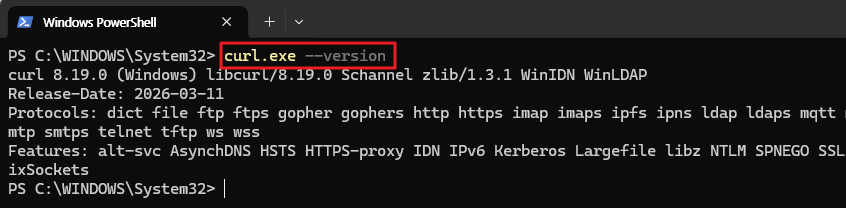
curl은 macOS와 Linux에 기본 내장되어 있습니다. Windows 10 버전 이상도 기본 포함되어 있습니다.
아래 명령어로 설치 여부와 버전을 확인합니다.
# MacOS/Linux 시스템
curl --version

# Windows 시스템
curl.exe --version
버전 정보가 출력되면 정상입니다. curl이 없는 경우 curl 공식 사이트에서 설치할 수 있습니다.

💡 Windows 사용자 주의: Windows cmd에서는 작은따옴표(') 대신 큰따옴표(")를 사용해야 합니다. 따라서 가급적이면 Git을 설치하여 Git Bash 또는 WSL를 사용한 테스트를 권장합니다.
2. curl 핵심 옵션 한눈에 보기
| 옵션 | 설명 |
-X |
HTTP 메서드 지정 (GET, POST, PUT, DELETE 등). 기본값은 GET |
-H |
요청 헤더 추가. 예: -H "Content-Type: application/json" |
-d |
요청 본문(body) 데이터 전송. POST/PUT 시 사용 |
-u |
Basic 인증. 예: -u username:password |
-i |
응답 헤더 + 본문 함께 출력 |
-I |
응답 헤더만 출력 (본문 없음) |
-v |
요청/응답 전체 상세 출력. 디버깅에 유용 |
-s |
진행 표시 없이 조용히 실행 (silent 모드) |
-o |
응답을 파일로 저장. 예: -o response.json |
-L |
301/302 리다이렉트를 자동으로 따라감 |
-k |
SSL 인증서 검증 무시 (개발 환경 전용) |
3. GET 요청
curl의 기본 동작은 GET 요청입니다. URL만 입력하면 됩니다.
3-1. 기본 GET 요청
curl https://jsonplaceholder.typicode.com/posts/1
실행하면 아래와 같이 JSON 응답이 출력됩니다.

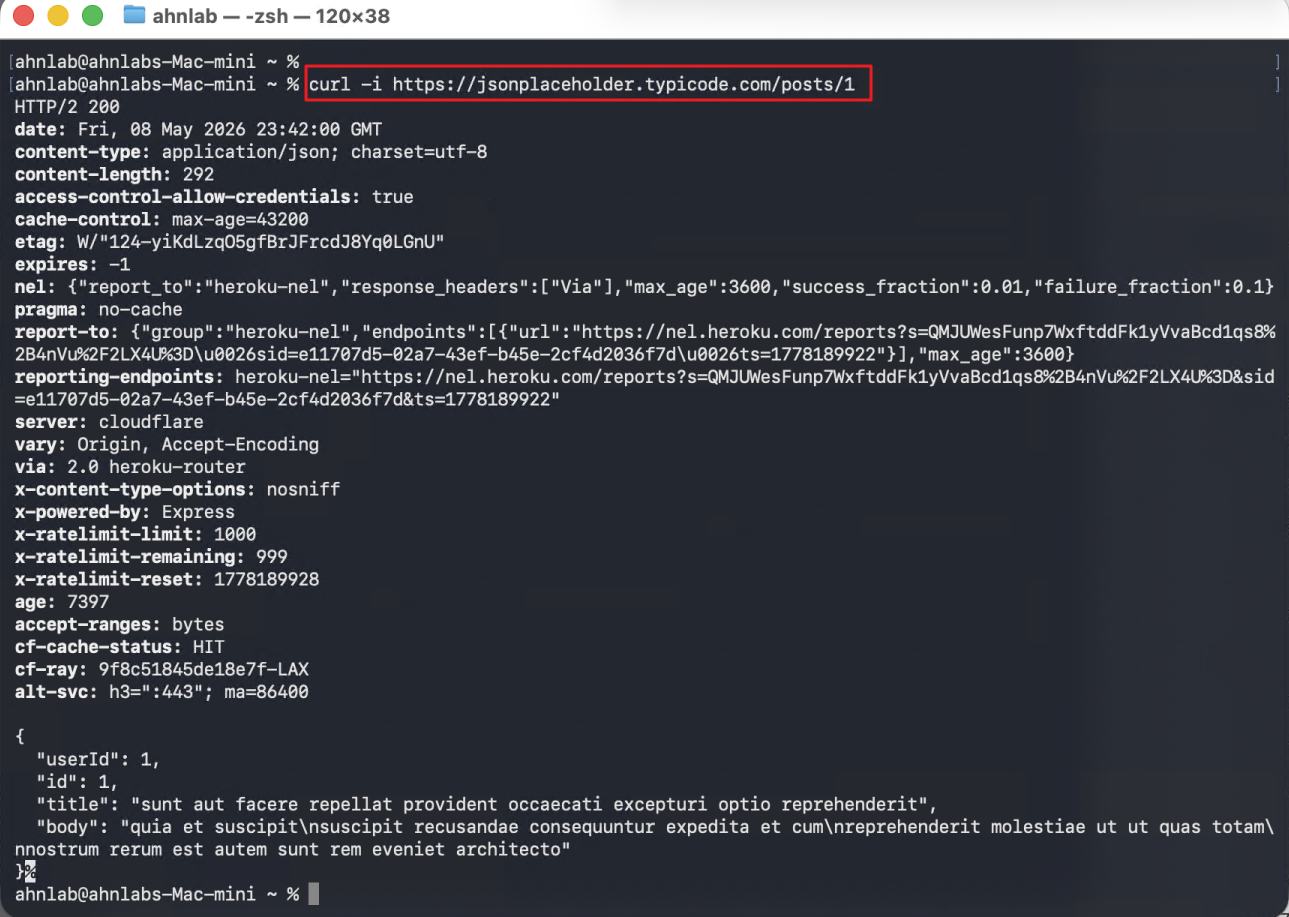
3-2. 응답 헤더 함께 확인
API 응답의 Content-Type, 상태 코드 등 헤더 정보를 함께 확인하려면 -i 옵션을 사용합니다.
curl -i https://jsonplaceholder.typicode.com/posts/1
3-3. 쿼리 파라미터 포함
curl "https://jsonplaceholder.typicode.com/posts?userId=1"💡 쿼리 파라미터가 포함된 URL은 따옴표로 감싸는 것이 안전합니다. & 문자가 셸에서 특수하게 해석될 수 있기 때문입니다.
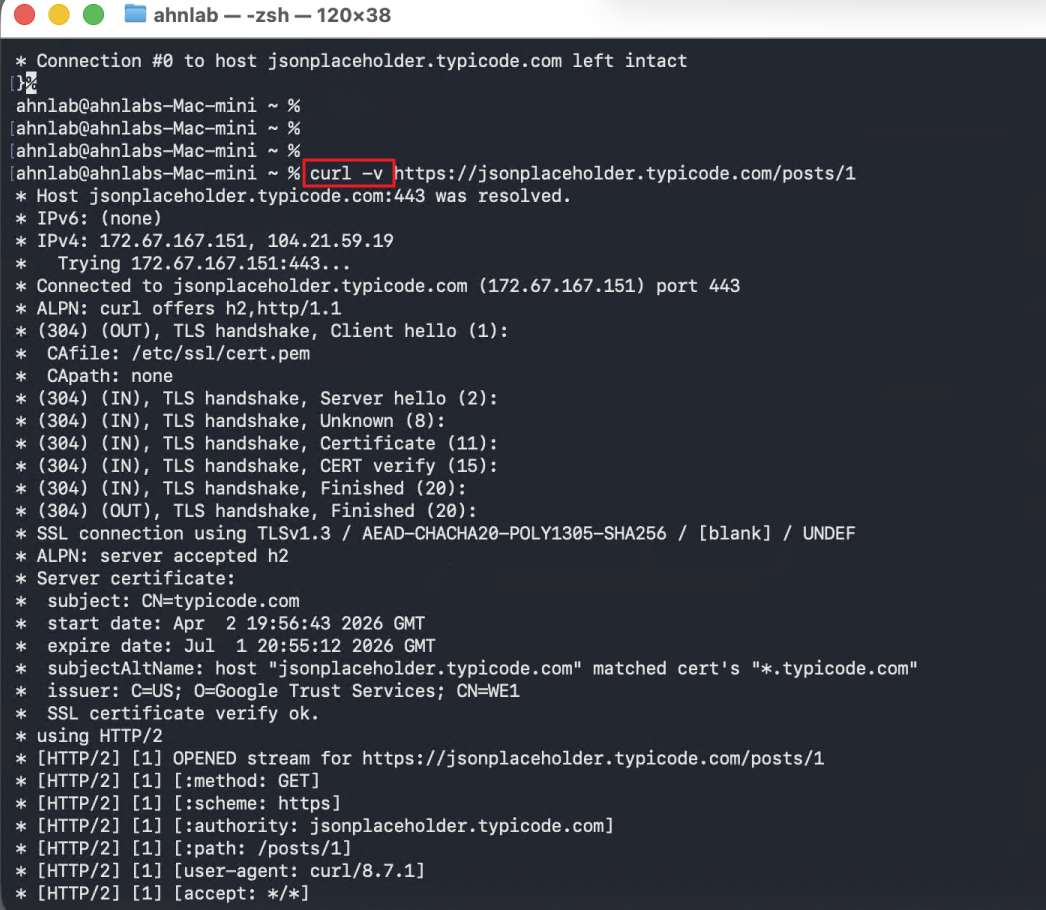
3-4. 요청/응답 전체 흐름 디버깅
curl -v https://jsonplaceholder.typicode.com/posts/1
-v 옵션은 TCP 연결, 요청 헤더, 응답 헤더, 응답 본문 전체를 출력합니다. API가 예상대로 동작하지 않을 때 가장 먼저 사용하는 옵션입니다.
4. POST 요청
4-1. JSON 데이터 전송
JSON을 POST로 전송할 때는 서버가 본문을 JSON으로 해석할 수 있도록 Content-Type: application/json 헤더를 함께 지정하는 것이 권장됩니다.
실제 업무 API 처럼 인증이 필요한 경우에는 Authorization: Bearer {API_KEY}를 함께 지정합니다.
macOS / Linux
curl -X POST https://jsonplaceholder.typicode.com/posts \
  -H 'Content-Type: application/json' \
  -H 'Authorization: Bearer YOUR_ACCESS_TOKEN' \
  -d '{"title": "테스트 제목", "body": "테스트 내용", "userId": 1}'
Windows (cmd)
curl.exe -X POST https://jsonplaceholder.typicode.com/posts ^
  -H "Content-Type: application/json" ^
  -H "Authorization: Bearer YOUR_ACCESS_TOKEN" ^
  -d "{\"title\": \"테스트 제목\", \"body\": \"테스트 내용\", \"userId\": 1}"
성공 시 HTTP 201 상태 코드와 함께 생성된 리소스가 응답됩니다.
4-2. JSON 파일을 본문으로 전송
데이터가 길거나 복잡할 때는 JSON 파일을 만들어서 전송하는 것이 편리합니다.
먼저 data.json 파일을 생성합니다.
# data.json 파일 내용

{
  "title": "파일로 전송하는 POST",
  "body": "data.json 파일 내용",
  "userId": 1
}
파일 앞에 @를 붙여서 전송합니다.
curl -X POST https://jsonplaceholder.typicode.com/posts \
  -H "Content-Type: application/json" \
  -d @data.json
4-3. Form 데이터 전송
HTML 폼 전송 방식(application/x-www-form-urlencoded)으로 보낼 때는 -d를 그대로 사용합니다. POST의 기본 Content-Type이 이 형식입니다.
curl -X POST https://httpbin.org/post \
  -d "username=admin&password=1234"
5. PUT / PATCH / DELETE 요청
5-1. PUT - 리소스 전체 수정
# macOS / Linux
curl -X PUT https://jsonplaceholder.typicode.com/posts/1 \
  -H "Content-Type: application/json" \
  -d '{"id": 1, "title": "수정된 제목", "body": "수정된 내용", "userId": 1}'
5-2. PATCH - 리소스 일부 수정
# macOS / Linux
curl -X PATCH https://jsonplaceholder.typicode.com/posts/1 \
  -H "Content-Type: application/json" \
  -d '{"title": "제목만 수정"}'
5-3. DELETE - 리소스 삭제
curl -X DELETE https://jsonplaceholder.typicode.com/posts/1
성공 시 HTTP 200과 함께 빈 JSON {}이 반환됩니다.
6. 인증 (Authentication)
6-1. Basic 인증
사용자명과 비밀번호를 -u 옵션으로 전달합니다. curl이 내부적으로 Base64 인코딩해서 Authorization: Basic 헤더로 변환합니다.
curl -u username:password https://api.example.com/protected
비밀번호를 터미널에 노출하지 않으려면 사용자명만 입력하고 엔터를 누르면 비밀번호를 숨김 입력으로 받습니다.
curl -u username https://api.example.com/protected
# Enter host password for user 'username': (입력 숨김)
6-2. Bearer 토큰 인증 (JWT, OAuth2)
가장 많이 사용하는 인증 방식입니다. -H 옵션으로 Authorization 헤더를 직접 지정합니다.
# macOS / Linux
curl -X GET https://api.example.com/user/me \
  -H "Authorization: Bearer abcdefghijklmnopqrstuvwxyzabced..."
# Windows (cmd)
curl -X GET https://api.example.com/user/me ^
  -H "Authorization: Bearer abcdefghijklmnopqrstuvwxyzabced......"
6-3. API Key 인증
API Key는 서비스마다 전달 방식이 다릅니다. 헤더로 전달하거나 쿼리 파라미터로 전달하는 두 가지 방식이 일반적입니다.
# 헤더로 전달
curl -X GET https://api.example.com/data \
  -H "X-API-Key: your-api-key-here"

# 쿼리 파라미터로 전달
curl "https://api.example.com/data?api_key=your-api-key-here"
7. 실무에서 자주 쓰는 패턴
7-1. HTTP 상태 코드만 빠르게 확인
서버 정상 동작 여부를 빠르게 점검할 때 유용합니다. 본문 없이 상태 코드만 출력합니다.
curl -s -o /dev/null -w "%{http_code}" https://jsonplaceholder.typicode.com/posts/1
# 출력: 200

Windows에서는 /dev/null 대신 NUL을 사용합니다.
# Windows (cmd)
curl -s -o NUL -w "%{http_code}" https://jsonplaceholder.typicode.com/posts/1

7-2. 응답을 파일로 저장
curl -s https://jsonplaceholder.typicode.com/posts -o posts.json
7-3. SSL 인증서 무시 (개발 환경 전용)
자체 서명 인증서를 사용하는 개발 서버에서 SSL 오류가 발생할 때 사용합니다. 운영 환경에서는 절대 사용하지 마세요.
curl -k https://localhost:8443/api/test
7-4. 요청과 응답을 한 번에 보기 (보안 엔지니어 추천)
API가 어떤 헤더를 주고받는지 전체를 확인할 때 유용합니다. 보안 점검 시 자주 사용하는 패턴입니다.
curl -v -X POST https://jsonplaceholder.typicode.com/posts \
  -H "Content-Type: application/json" \
  -H "Authorization: Bearer test-token-123" \
  -d '{"title": "보안 헤더 확인", "userId": 1}'
-v 출력에서 >로 시작하는 줄이 요청, <로 시작하는 줄이 응답입니다.

8. 자주 발생하는 에러와 해결 방법
| 에러 메시지 | 원인 및 해결 방법 |
curl: (6) Could not resolve host |
DNS 오류 또는 URL 오타 → URL 주소 확인, 네트워크 연결 확인 |
curl: (7) Failed to connect |
서버가 실행 중이지 않거나 포트 오류 → 서버 상태 및 포트 확인 |
curl: (60) SSL certificate problem |
SSL 인증서 오류 → 개발 환경이면 -k 추가, 운영 환경이면 인증서 갱신 |
| HTTP 415 Unsupported Media Type | Content-Type 헤더 누락 → -H "Content-Type: application/json" 추가 |
| HTTP 401 Unauthorized | 인증 정보 없거나 만료 → Authorization 헤더 또는 -u 옵션 확인 |
| Windows에서 JSON 파싱 오류 | 작은따옴표(') 사용 → 큰따옴표(")로 변경하고 내부 따옴표는 \"로 이스케이프 |
9. curl 명령어 치트시트
# GET 기본
curl https://api.example.com/resource

# GET 응답 헤더 포함
curl -i https://api.example.com/resource

# GET 상세 디버깅
curl -v https://api.example.com/resource

# POST JSON
curl -X POST https://api.example.com/resource \
  -H "Content-Type: application/json" \
  -d '{"key": "value"}'

# POST JSON 파일
curl -X POST https://api.example.com/resource \
  -H "Content-Type: application/json" \
  -d @data.json

# PUT
curl -X PUT https://api.example.com/resource/1 \
  -H "Content-Type: application/json" \
  -d '{"key": "updated"}'

# PATCH
curl -X PATCH https://api.example.com/resource/1 \
  -H "Content-Type: application/json" \
  -d '{"key": "patched"}'

# DELETE
curl -X DELETE https://api.example.com/resource/1

# Basic 인증
curl -u username:password https://api.example.com/protected

# Bearer 토큰 인증
curl -H "Authorization: Bearer TOKEN" https://api.example.com/protected

# API Key (헤더)
curl -H "X-API-Key: YOUR_KEY" https://api.example.com/data

# 상태 코드만 출력
curl -s -o /dev/null -w "%{http_code}" https://api.example.com/resource

# 응답 파일 저장
curl -s https://api.example.com/resource -o output.json

# SSL 무시 (개발 전용)
curl -k https://localhost:8443/api/test
공식 출처
- curl 공식 문서: curl.se/docs
- curl 공식 다운로드: curl.se/download.html
- JSONPlaceholder (테스트 API): jsonplaceholder.typicode.com
기술 문서 및 전문가 참고
- Dale Seo, "curl 커맨드로 터미널에서 HTTP 호출하기": daleseo.com/curl
- 박연오, "커맨드라인 환경에서 REST API 요청 보내기": bakyeono.net
다음 포스팅에서는 Postman으로 API 테스트하는 방법 - 설치부터 컬렉션 관리까지 가이드를 다뤄볼 예정입니다. GUI 환경에서 더 편리하게 API를 테스트하고 싶다면 참고해 주세요.
내용이 유용하셨다면 좋아요&댓글 부탁드립니다.
이 블로그를 이끌어갈 수 있는 강력한 힘입니다!
'IT > General' 카테고리의 다른 글
| Postman으로 API 테스트하는 방법 - 설치부터 컬렉션 관리까지 가이드 (0) | 2026.05.09 |
|---|---|
| 안전보건교육 휴넷 자동 스킵 방법 — JavaScript로 간단히 해결 (1) | 2025.06.10 |
| Elasticsearch Result window is too large 에러 원인과 해결 방법 (0) | 2025.01.08 |
| Visual Studio 빌드 오류 "마지막으로 성공한 빌드 실행" 해결 방법 (0) | 2024.12.17 |
| Windows OpenJDK 설치 방법 — JDK 버전별 설치 및 환경변수 설정 (0) | 2024.12.03 |